
デモ:詳細レベル
Tutorial
intermediate
+0XP
60 mins
Unity Technologies
詳細レベル(LOD)は、パフォーマンス重視の最適化を行いつつ、3D モデルへ求める美観も保つことができる便利なツールです。このデモでは、パフォーマンスのプロファイリングと比較を LOD ありの実装と LOD なしの実装で行い、このプロジェクトで学んだ考え方をテストできるようになっています。
1. LOD による頂点の削減
前のチュートリアルでは、3D モデルに詳細レベル(LOD)を実装するメリットについて学びました。3D シーンで LOD を使用することで、現実感のあるビジュアルを維持しながら、モバイル端末の CPU で処理する必要がある頂点の数を減らすことができます。
ここでのサンプルのシーンにおいては、LOD ありのモデルと LOD なしのモデルを使用して、パフォーマンスの違いをプロファイリングし、計測していきます。
2. 始める前に
サンプルデモを含むコースプロジェクトをまだダウンロードしていない場合は、こちらからダウンロードします。ポップアップが表示されたら、「Geometry Demo」をクリックするか、Project ウィンドウでサンプルシーンを開きます(「Assets」>「1 Models」>「Scene」>「Scene 1」)。シーンをダウンロードして開いたら、エディターの再生モードに入るか、モバイル端末向けにシーンをビルドして、プロファイラーでプロファイリングします。
3. 観察対象
サンプルシーンには、塔が整然と並んでいます。並んだ塔の間を、Cinemachine カメラがドリーします。カメラは遠くを見据えており、それぞれの塔が遠く離れていきます。
このシーンでテストできるトグルは次の 2 つです。
- 「Change LOD multiplier」スライダーでは、シーン内のモデルの LOD バイアスを設定できます。スライダーの値を大きくすると、特定のモデルの LOD を切り替える距離の乗数が大きくなります。
- 「Switch Mode」ボタンでは、シーン内のすべてのモデルを対象に、LOD なしの実装と LOD ありの実装を切り替えることができます。
LOD を使用すると、現実感のあるビジュアルを維持しながらも、ゲームで処理させる必要のある頂点の数を減らしていくことができます。このように頂点の数が操作できるようになっているので、処理される頂点の数をチェックしつつ、LOD ありと LOD なしのモデルを切り替えて、「Stats」ウィンドウと「Profiler」ビューの「Rendering」セクションの「Vertices」グラフで見てみましょう。
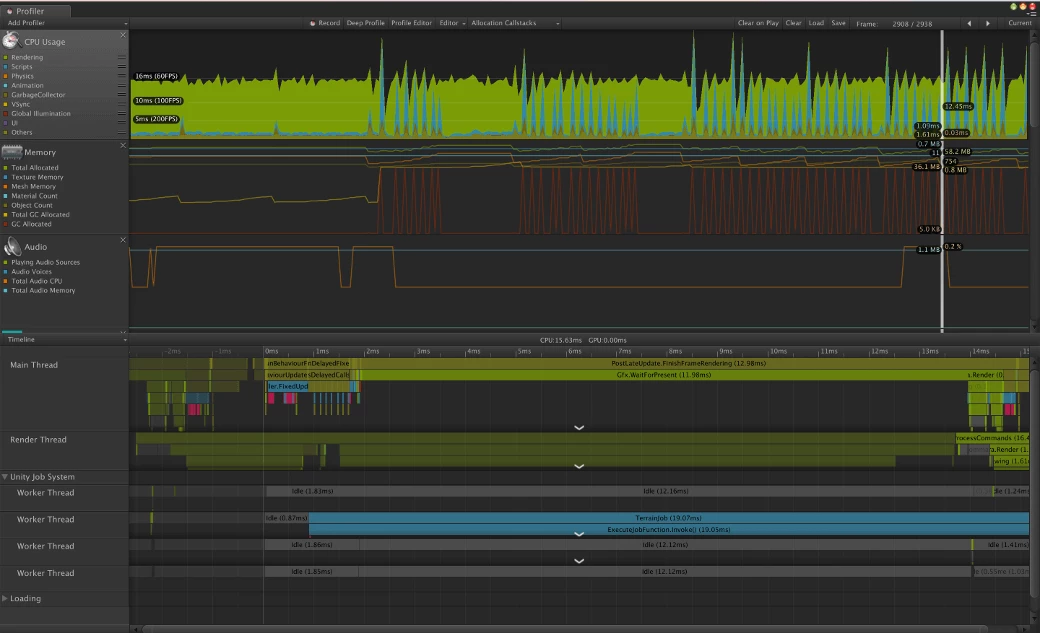
サンプルシーンをプロファイリングしても、CPU 使用率に目立った変化がない場合もあります。モバイル端末向けにプロジェクトをビルドし、Unity プロファイラ―を使用してプロファイリングすることもトライしてみると良いと思います。LOD ありから LOD なしのモデルに切り替えると、CPU 使用率がどのように変化するでしょうか?
4. まとめ
3D モデルを作り、取り扱う際には、最適化というものを念頭に置くことが肝心です。このプロジェクトで LOD などの組み込みの機能や推奨事項について学んだ方は、さまざまな最適化ツールを使えるようになったはずです。次のプロジェクトでは、モデルにディテールを追加できるテクスチャについて掘り下げます。