
¿Cómo generar un objeto sobre un marcador en AR?
Tutorial
Beginner
+10XP
45m
(57)
Unity Technologies
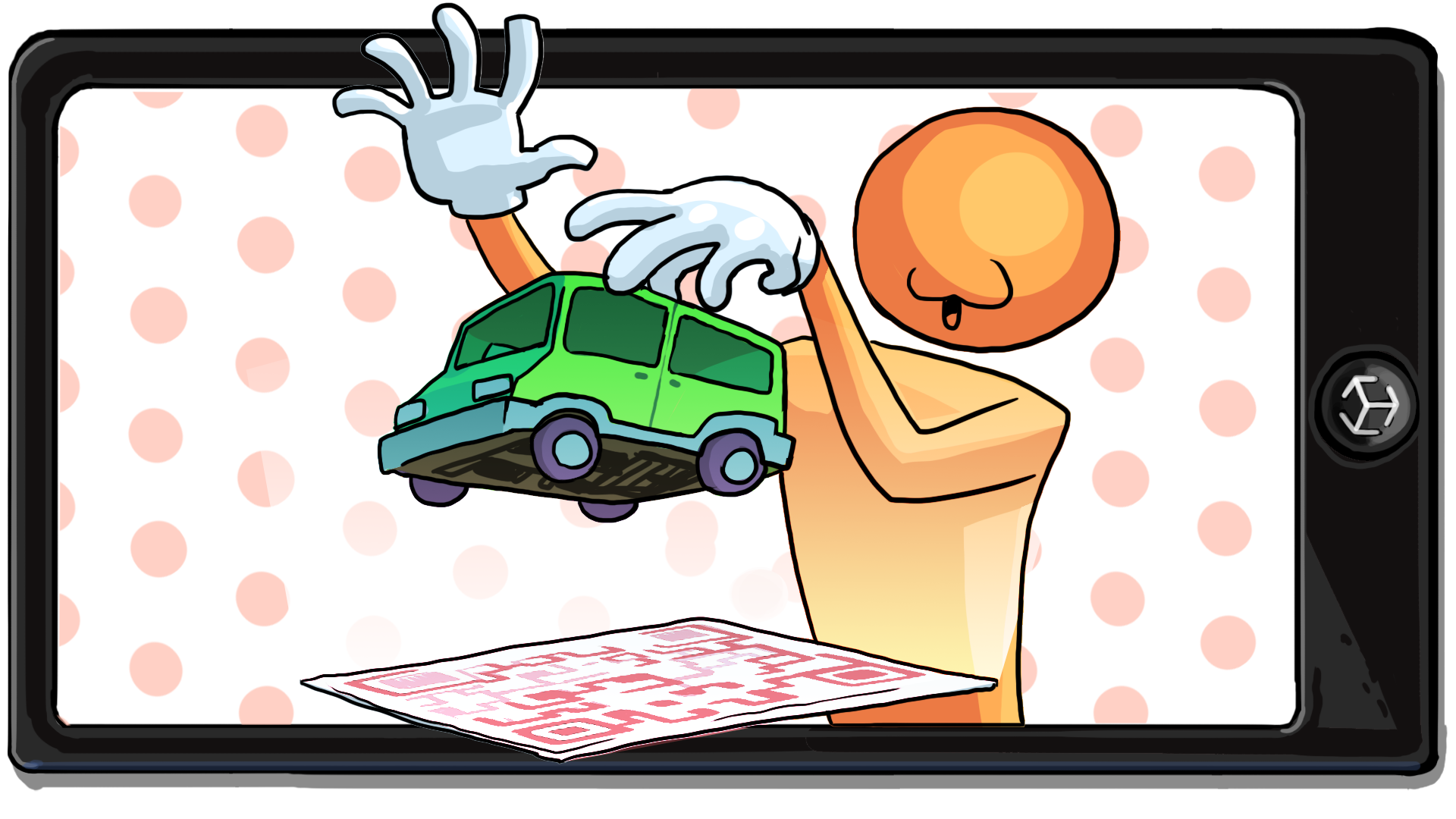
Ya seleccionaste un modelo en la aplicación. Sin embargo, el modelo siempre está presente en la Scene (Escena). En este tutorial, crearás un marcador en AR (Realidad aumentada) y configurarás el modelo para que aparezca únicamente cuando se detecte el marcador.
1. Descripción general
Ya seleccionaste un modelo en la aplicación. Sin embargo, el modelo siempre está presente en la Escena. En este tutorial, crearás un marcador en AR y configurarás el modelo para que aparezca únicamente cuando se detecte el marcador.
2. ¿Qué hace que un marcador en AR sea efectivo?
Los marcadores en AR deben cumplir con los siguientes requisitos:
- Su tamaño debe ser de al menos 300 x 300 píxeles. (Sin embargo, no es necesario que los marcadores sean cuadrados).
- Su formato debe ser PNG o JPG.
- La imagen debe tener un contraste significativo en los valores de color.
- La imagen no debe tener patrones repetitivos.
Nota: AR Foundation no utiliza la información de color para detectar imágenes, sino únicamente la escala de grises, por lo que es importante que los marcadores tengan un buen contraste. El marcador puede tener color para cumplir con los objetivos de diseño.
3. ¿Cómo crear una XR Reference Image Library?
La carpeta Assets (Recursos) _ARMarker contiene tres marcadores prediseñados que combinan con los temas de los Prefabs proporcionados. Estas muestras únicamente tienen el objetivo de ayudarte a comenzar. Puedes utilizar cualquier imagen como marcador, siempre y cuando cumpla con los requisitos mencionados en el paso anterior.
En AR Foundation, el reconocimiento de imágenes corre a cargo de un Asset especial llamado Reference Image Library. Después de seleccionar un marcador, crearás una Reference Image Library (Biblioteca de imágenes de referencia) para almacenarlo. La Reference Image Library puede almacenar todos los marcadores de imágenes que quieras rastrear en la aplicación. Únicamente se detectarán las imágenes que formen parte de esta biblioteca.
Para obtener más información sobre la Reference Image Library, consulta la documentación en el Manual de Unity (en inglés).
Sigue estas instrucciones para seleccionar el marcador en AR y crear una Reference Image Library:
1. En la ventana Project (Proyecto), ve a la carpeta Assets > _ARMarker > Markers. Elige cuáles de los marcadores proporcionados deseas utilizar en la aplicación, o crea e importa tus propias versiones.
2. En la ventana Project, en la carpeta Markers (Marcadores), haz clic derecho y selecciona Create > XR > Reference Image Library.
3. En la carpeta Markers, selecciona el Asset ReferenceImageLibrary que creaste y, en la ventana Inspector, selecciona Add Image (Agregar imagen).
4. En la ventana Inspector, utiliza la opción Texture Selector (Selector de texturas) en la casilla Texture 2D (Textura en 2D), busca la palabra «Marker» y selecciona la imagen MarkerIcon que desees utilizar como marcador en AR para el proyecto.
5. Únicamente para iOS: debes especificar el tamaño del marcador en el mundo real (en metros) para crear correctamente el proyecto de iOS. La aplicación podría reconocer el marcador incluso si el tamaño no coincide con el que hayas especificado, pero la ubicación del delimitador puede variar ligeramente si hay una discrepancia entre el tamaño del marcador y los valores que hayas introducido.
4. ¿Cómo imprimir el marcador o abrirlo en el monitor?
Mientras trabajas este proyecto, probarás frecuentemente la funcionalidad de reconocimiento de marcadores de la aplicación en el dispositivo. Si tienes acceso a una impresora, puedes imprimir el marcador en una hoja de papel y colocarlo en tu escritorio para hacer pruebas.
El uso de un marcador impreso en papel facilitará un poco las pruebas, ya que el marcador siempre estará disponible y lo podrás mover según sea necesario.
También puedes probar el reconocimiento del marcador al abrir la imagen en la computadora y apuntar la cámara del dispositivo hacia ella.
El uso del monitor resulta más conveniente en algunos sentidos, pues no necesitas imprimir nada y siempre tienes acceso a la imagen. Sin embargo, si decides usar el monitor, tendrás que abrir la imagen cada vez que necesites hacer pruebas y el marcador estará limitado a la ubicación física de la computadora.
Si deseas imprimir el marcador, hazlo ahora. Si prefieres utilizar el monitor, busca la imagen del marcador en la ventana Project y haz doble clic en ella para abrirla con el visor de imágenes predeterminado de la computadora.
5. ¿Cómo agregar un Tracked Image Manager?
El componente AR Tracked Image Manager (Administrador de imágenes rastreadas en AR) busca las imágenes en la Reference Image Library. Cuando encuentra una, genera un objeto a partir de un Prefab y lo coloca sobre el marcador en el espacio en AR.
En este caso, deberás especificar un Prefab y no solo un GameObject. Cuando el marcador desencadene la acción de la aplicación, esta generará una instancia (copia) del Prefab, con lo que se generará un nuevo GameObject en la aplicación. Esto será importante más adelante.
Para obtener más información sobre el componente AR Tracked Image Manager, consulta la documentación en el Manual de Unity (en inglés).
Sigue estas instrucciones para agregar un Tracked Image Manager a la Escena:
1. En la ventana Hierarchy (Jerarquía), selecciona el GameObject AR Session Origin (Origen de la sesión de AR).
2. En la ventana Inspector, selecciona Add Component (Agregar componente) y agrega un componente AR Tracked Image Manager.
3. Busca la propiedad Serialized Library (Biblioteca serializada) y utiliza el selector (círculo) para seleccionar el Asset ReferenceImageLibrary que creaste.
4. En la ventana Project, busca el Prefab que seleccionaste en la carpeta Assets > _ARMarker > Prefabs y arrástralo a la propiedad Tracked Image Prefab (Prefab de la imagen rastreada) del componente AR Tracked Image Manager.
6. ¿Cómo probar el marcador en el dispositivo?
Después de configurar el Tracked Image Manager, puedes probar la funcionalidad de la aplicación real en el dispositivo. Cuando la cámara del dispositivo detecte la imagen, el Prefab que seleccionaste aparecerá y flotará sobre la imagen rastreada del marcador.
Sin embargo, en este momento, ya tienes una instancia del modelo en la Escena. Debido a que el Prefab se generará automáticamente en la Escena cuando la aplicación reconozca el marcador, ya no necesitas tener el modelo activo en la Escena.
Sigue estas instrucciones para probar el reconocimiento del marcador y la generación del objeto en el dispositivo:
1. En la ventana Hierarchy, selecciona el Prefab que elegiste y desactívalo en la ventana Inspector.
Necesitarás este modelo dentro del Editor para iterar rápidamente y hacer pruebas antes de crear la aplicación, pero no debe aparecer en la aplicación cuando esta se abra en el dispositivo. Cada vez que vayas a crear la aplicación, primero deberás desactivar este modelo dentro del Editor en la ventana Inspector. De lo contrario, verás un modelo adicional que flota en la Escena.
2. Guarda los cambios y crea la aplicación.
3. Si imprimiste el marcador en una hoja de papel, colócala sobre una superficie horizontal. Si no imprimiste el marcador, ve a la ventana Project y haz doble clic en el marcador para que se abra en el visor de imágenes predeterminado de la computadora.
4. Apunta la cámara del dispositivo hacia el marcador y verás que el modelo aparecerá sobre él.
Si utilizas el monitor para mostrar el marcador, verás que el modelo aparece volteado hacia abajo. No te preocupes, corregirás esto en el siguiente paso.
7. ¿Cómo ajustar el Prefab?
Ahora, debes ajustar el Prefab a fin de que sus copias aparezcan con una orientación y un tamaño adecuados para la aplicación.
Si pruebas el marcador en el monitor (en lugar de imprimirlo en una hoja de papel), deberás editar la rotación del modelo para que no esté volteado hacia abajo. AR Foundation supone que el marcador estará plano sobre una superficie horizontal, pero el monitor de la computadora es vertical.
Para compensar la rotación de 90° hacia adelante del monitor, debes girar el modelo 90° hacia atrás.
Sigue estas instrucciones para ajustar la relación entre el Prefab y el marcador:
1. Abre el modelo en modo Prefab. Para abrir el modo Prefab, puedes hacer doble clic en el Asset Prefab en la ventana Project, o puedes seleccionarlo en las ventanas Project o Hierarchy y seleccionar el botón Open (Abrir) en la ventana Inspector.
2. Expande el GameObject en la ventana Hierarchy para poder ver sus GameObjects secundarios. Selecciona el GameObject secundario llamado [tu modelo]Mesh.
3. Edita las propiedades Position (Posición), Rotation (Rotación) y Scale o Tamaño de la malla para que el modelo aparezca como lo desees en la aplicación en relación con el marcador ubicado en el mundo real. Si pruebas la aplicación en un monitor vertical en lugar de usar una hoja de papel en posición horizontal, gira el objeto 90° hacia atrás sobre el eje X.
Importante: asegúrate de haber editado el GameObject secundario [tu modelo]Mesh en lugar del GameObject Prefab primario. Los cambios realizados en los valores de posición, rotación y tamaño del GameObject Prefab primario se restablecerán cuando el Prefab se genere en la Escena.
4. Cuando termines de editar, sal del modo Prefab. Para salir del modo Prefab, puedes seleccionar la flecha hacia atrás en la barra de encabezado de la ventana Hierarchy, o seleccionar Scenes en la barra de acceso directo ubicada en la parte superior de la vista de Escena.
5. Crea y prueba la aplicación en el dispositivo.
8. ¿Qué más puedes hacer?
Si deseas desarrollar aún más tus habilidades, explorar nuevos conceptos o mejorar tu proyecto, echa un vistazo a algunas de las actividades opcionales que aparecen abajo. Cada actividad tiene una etiqueta de Fácil, Medio o Difícil para indicar su nivel de dificultad.
Estas actividades son totalmente opcionales, por lo que puedes omitir este paso si no deseas completarlas.
Sin embargo, te recomendamos intentar completar al menos una de ellas para aprovechar al máximo esta experiencia de aprendizaje. ¡Buena suerte!
Fácil: utiliza un gráfico o marcador creado por otra persona
Puedes encontrar muchos marcadores diferentes en línea. Busca marcadores o imágenes, impórtalos en tu proyecto y prueba cuáles funcionan mejor para el seguimiento realizado por AR Foundation. Si deseas más información sobre las características que deben tener los marcadores, consulta el Paso 2 de este tutorial.
Medio: modifica uno de los marcadores en AR proporcionados
Duplica uno de los marcadores proporcionados y edítalo para crear tu propia versión. Por ejemplo, puedes eliminar el ícono ubicado en el centro de la textura y agregar otro ícono u otra imagen.
Gimp es un software de código abierto que puedes utilizar si no tienes Adobe® Photoshop® para crear, modificar y exportar gráficos. Si necesitas ayuda para usar el software de edición de texturas que elegiste, puedes encontrar muchos tutoriales en Internet.
Difícil: crea tu propio marcador con un programa de edición de gráficos
Crea tu propio marcador desde cero y empieza a diseñar tu propia experiencia. Si deseas más información sobre las características que deben tener los marcadores, consulta el Paso 2 de este tutorial.
9. Próximos pasos
Ahora tienes una aplicación funcional que puede rastrear un marcador y hacer que aparezca un objeto en 3D. En el siguiente tutorial, ampliarás esta funcionalidad al agregar botones que permitan al usuario interactuar con el modelo en 3D.