
Discord에 DevOps 연동 설정
Tutorial
Beginner
+10XP
15m
Unity Technologies
협업자 간의 명확한 커뮤니케이션은 효과적인 게임 개발에 반드시 필요한 요소입니다. 본 튜토리얼에서는 DevOps 알림을 제공하는 Discord 연동 설정 방법을 학습합니다.
참고: 본 튜토리얼은 Unity DevOps 시작하기의 일부입니다. 남은 교육 과정을 살펴보며 DevOps가 크리에이터의 작업을 어떻게 지원하는지 자세히 알아보세요.
1. 개요
이 튜토리얼에서는 Discord 서버를 Unity DevOps 트리거 시스템에 연결하는 방법을 학습합니다. 이렇게 하면 새 파일을 게임 프로젝트에 추가하는 등의 동작이 일어났을 때 Discord 서버에서 프로젝트 알림이 자동으로 전송됩니다.
2. 시작하기 전에
Unity를 처음 사용하시나요?
Unity를 처음 사용하는 경우, Unity 필수 과정 학습 길잡이를 통해 기초를 다지고 Unity 에디터에서 제작을 시작할 수 있습니다. 본 DevOps 튜토리얼을 진행하기 전에 이 학습 길잡이를 먼저 완료하는 것이 좋습니다.
Unity Dashboard에 대한 액세스 확인
이 튜토리얼을 진행하며 Unity Dashboard에서 Unity DevOps 툴 및 워크플로를 검토하려면 Unity DevOps 구독을 활성화하고 Unity Dashboard에서 계정에 액세스해야 합니다.
중요: Unity DevOps 구독을 설정하려면 신용 카드 정보를 입력해야 하지만, 이 툴의 기본 기능은 무료로 사용할 수 있습니다. 계정에서 사용자를 3명 넘게 추가하거나 5GB를 초과하는 데이터를 사용하는 경우에만 비용이 청구됩니다.
Unity DevOps에 로그인
DevOps 구독이 활성화된 경우 다음 지침에 따라 Unity DevOps Dashboard에 로그인합니다.
1. 브라우저에서 Unity DevOps 페이지로 이동합니다.
2. Unity 계정에 아직 로그인하지 않은 경우 Sign in을 선택합니다. 로그인하면 Unity Dashboard가 표시됩니다.
3. 맨 왼쪽 메뉴의 DevOps 탭을 선택하면 DevOps Dashboard가 표시됩니다.
Unity 프로젝트 설정
이 튜토리얼에서는 Unity Version Control(이전 명칭: Plastic SCM)이 설정된 Unity 프로젝트가 필요합니다. DevOps 시작하기 교육 과정 전체를 이수하는 경우라면 이미 준비되어 있을 것입니다.
이 튜토리얼을 위해 설정한 Unity 프로젝트가 없다면 다음 지침을 따르세요.
1. 새 Unity 프로젝트를 생성하거나 기존 프로젝트 중 하나를 선택합니다.
3. 새로운 Discord 연동 설정
먼저 다음 지침을 따라 프로젝트에 대한 새 Discord 연동을 설정합니다.
1. Unity Dashboard의 DevOps 섹션에서 자신의 계정에 로그인합니다.
2. 맨 왼쪽 메뉴의 Settings 버튼을 선택하거나 조직 페이지의 Manage settings 버튼을 선택합니다.
3. Version Control Settings 페이지 상단의 Integrations 탭을 선택한 다음 Discord를 선택합니다.
4. New integration 드롭다운을 열고 Configure with Webhook 메뉴 항목을 선택합니다.
4. Webhook을 사용하여 연동 설정
다음 지침을 따라 DevOps 알림에 대한 새 Discord 연동을 설정합니다.
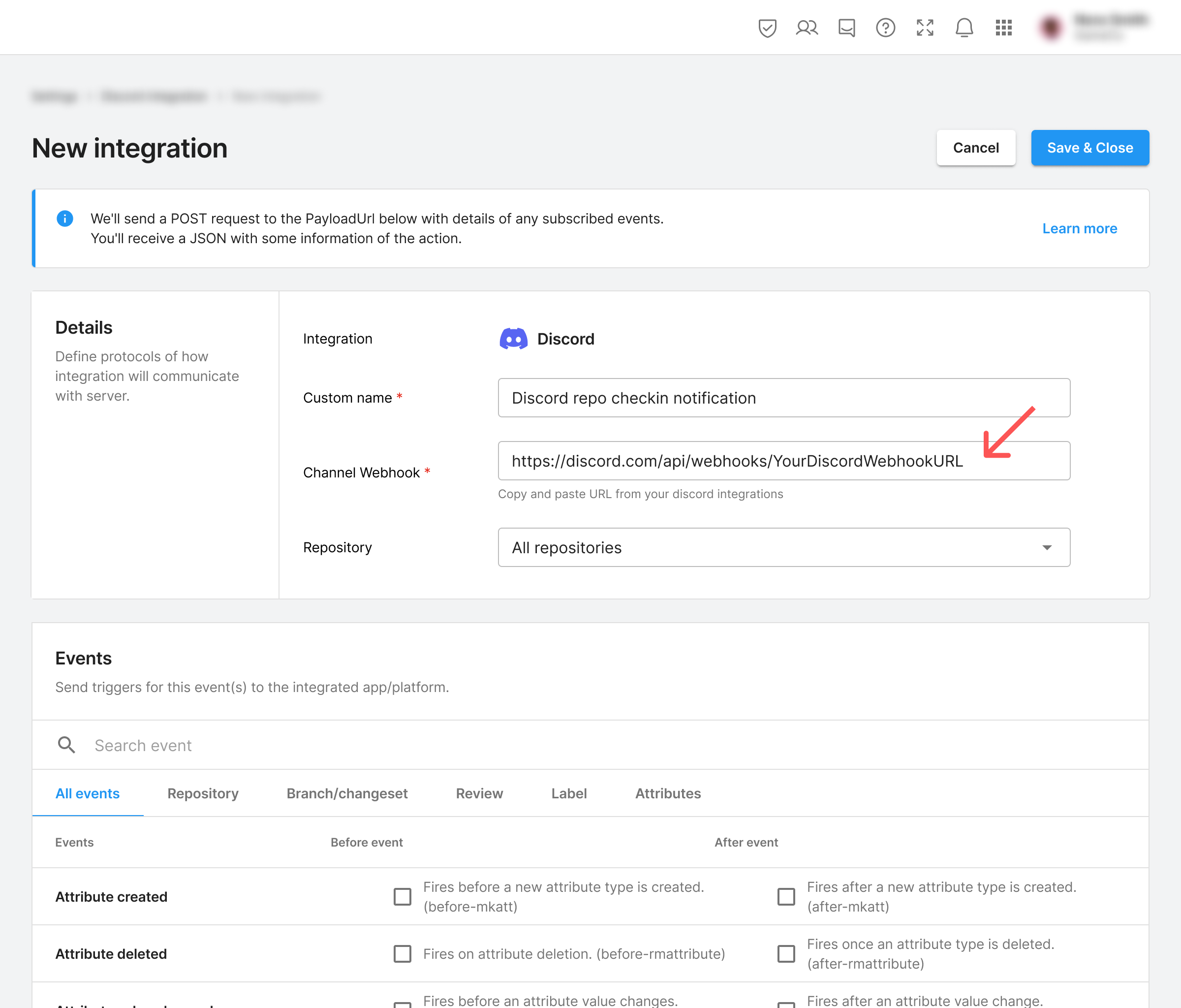
1. 새로운 연동을 ‘Discord repo checkin notification’ 같은 이름으로 지정합니다.
참고: 새 연동에 이름을 지정해도 연동 자체가 바뀌지는 않지만, Discord 연동의 역할을 Settings 메뉴에서 한눈에 보는 데 도움이 됩니다.
2. Channel Webhook 프로퍼티를 찾습니다. 여기서 Discord 서버에 대한 특정 웹훅을 추가합니다.
3. Discord 앱에서 Server settings를 선택한 다음 맨 왼쪽 메뉴의 Integrations 옵션을 선택합니다.
4. View Webhooks를 선택합니다.
5. New Webhook을 선택합니다.
6. 방금 생성한 새 웹훅을 찾아 Copy Webhook URL을 선택합니다.
7. Unity Dashboard의 Discord Integration 화면으로 돌아갑니다. 방금 복사한 Webhook URL을 Channel Webhook 프로퍼티에 붙여 넣습니다.
8. Discord 연동을 적용할 저장소를 선택합니다. New integration 창의 모습은 다음과 같습니다.
5. 표시할 Discord 이벤트 선택
지금부터 흥미로운 부분이 시작됩니다. Settings 페이지에서 아래로 스크롤하면 Discord에서 표시할 수 있는 잠재적인 이벤트 목록이 나타납니다.
Discord 서버에서 팀원에게 표시할 이벤트를 선택할 수 있습니다.
프로젝트에서 팀원이 Unity Version Control을 사용해 새 파일을 업로드할 때 연동 환경에서 Discord 알림을 퍼블리시하도록 구현해야 하나요? 그렇다면 Checkin > Fires after checkin completes. Good for notifications. (after-checkin)(After event 열 아래) 항목을 활성화하세요.
참고: 다양한 체크박스를 선택할 수 있지만 지금은 이렇게 간단한 체크박스 옵션을 사용하는 편이 바람직합니다. 거의 모든 프로젝트에서 활용되는 기본적인 옵션이기 때문입니다. 하지만 창의성을 발휘하고 싶다면 사용할 수 있는 다양한 체크박스를 살펴보세요. 여러 체크박스를 사용할 수 있으며 취향에 맞게 Discord 알림 시스템을 커스터마이징할 수 있습니다.
체크박스를 살펴보고 선택했으면 페이지 맨 아래로 스크롤하여 Save & Close 버튼을 선택합니다.
이제 다음과 같이 대시보드의 목록에 새 Discord 연동이 표시됩니다.
이제 Discord 서버로 돌아가면 프로젝트에서 여러분이나 팀원이 작업을 수행할 때마다 모든 알림이 나타나는 것을 볼 수 있습니다. Discord 서버에 알림이 표시되는 것을 확인해 보세요. 알림을 사용하면 게임 개발 진행 상황을 모든 팀원에게 계속 효과적으로 알릴 수 있습니다.
아래는 누군가가 게임 파일을 저장소에 추가했을 때 Discord 채널의 모습을 보여 주는 예시입니다.
6. 다음 단계
축하합니다. 처음으로 Discord 서버 연동을 설정해 봤습니다.
피드백을 남겨 주세요
본 학습 경험은 Unity DevOps 팀이 제작했습니다. 피드백이 있다면 DevOps 포럼에 남겨 주시기 바랍니다.
추가 리소스
본 튜토리얼을 완료하고 나서 DevOps에 대해 더 자세히 알아보려면 다음과 같은 유용한 리소스를 참고하세요.