
シンプルなパズルをデザインする
Tutorial
Beginner
+0XP
20 mins
(157)
Unity Technologies
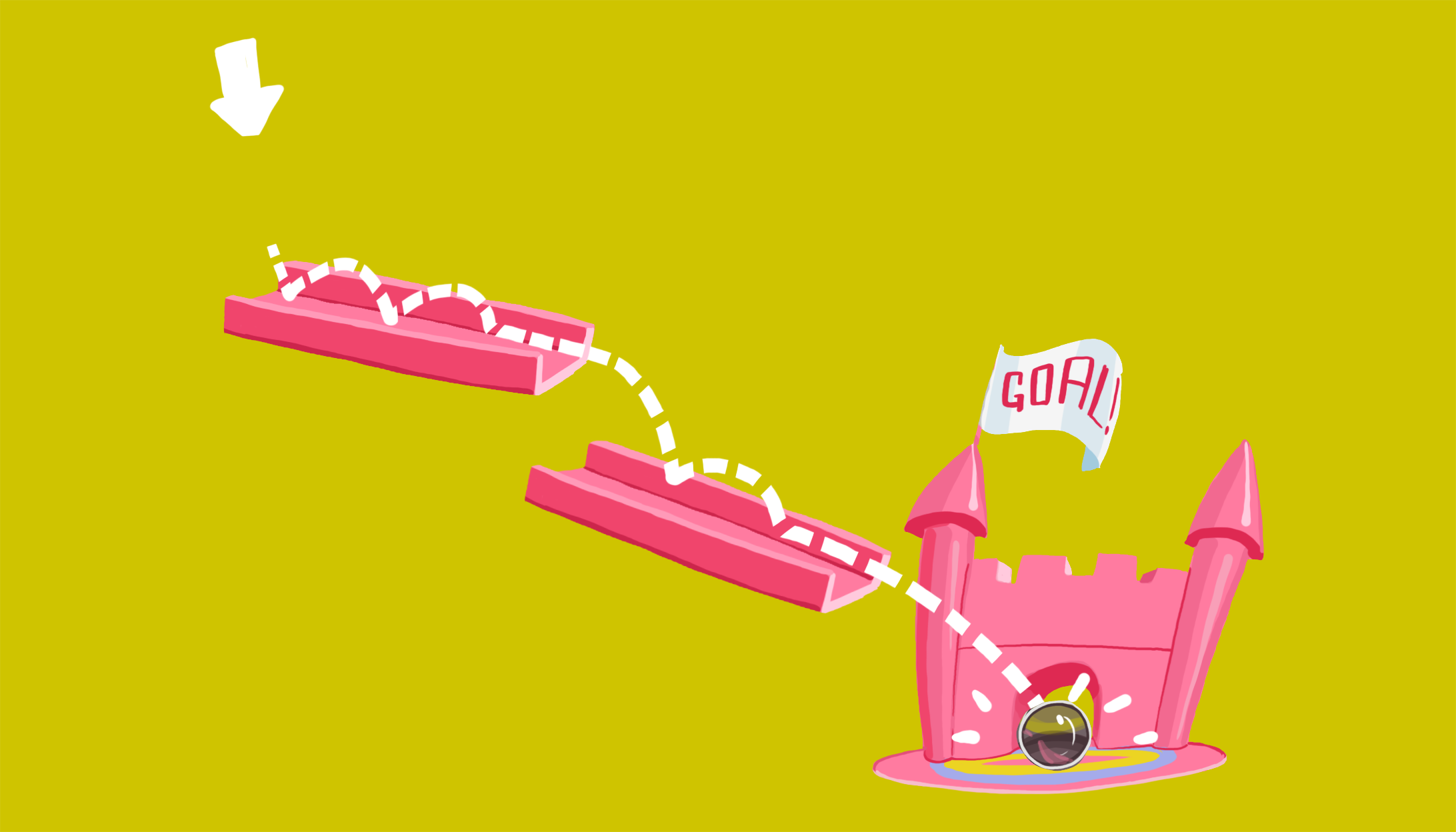
この Creator キットでは、連結可能なパズルピースを使って、ビー玉をゴールに導くためのトラックを作ります。このチュートリアルでは、以下のことを行います:
- 新しいゲームの設定
- パズルのためのスロープシステムをデザインする
- 最初のレベルをテストする
1. メニューとレベルシステムの使い方
Unity では、プレイヤーがインタラクトできるゲームの領域は、一般的に 1 つ以上のシーンで構成されています。小規模なゲームでは 1 つのシーンしか使用できませんが、大規模なゲームでは数百のシーンを使用することができます。この Creator キットでは、シーンは次のどちらかを表しています:
- 単一のパズル(レベル)
- プレイヤーが次にやりたいパズルを選ぶ場所(メニュー)
このキットのために、メニューとレベルシーンをつなぐシステムを作りました。これにより、複数のパズルが用意されている場合、プレイヤーはどのパズルを完成させたいかを選択することができます。また、一定の完成スピードを達成するとロック解除されるパズルを作成することができます。
重要
このチュートリアルでは、Creator キットを使用してメニューとレベルを作成する方法を説明します。Unity にはいろいろな方法がありますが、ここで別の方法(例えば、レベルシーンを複製して 2 つ目のシーンを作るなど)を使うと、ゲームが壊れてしまいます。
プレイヤー向けにゲームのビルドを作る場合、メニューは 1 つしか入れられません。 グループ化したいレベルが同じメニューで作成されていることを確認してください。後でこれを変更することはできません!(心配はいりません。この Creator キットで複数のゲームビルドを作成することができます。)
2. メニューの作成
まずはメニューを作ることから始めましょう:
1. トップメニューから、Puzzle Kit Tools > Create Menu の順に進みます
これで newMenu という新しいシーンが作成されます。
2. Project ウィンドウのファイルパス Assets/Creator Kit - Puzzle/Scenes/UserCreated の順に選択して newMenu を見つけてください。
3. newMenu をダブルクリックしてシーンを開き、異なるゲームレベルの作成を開始します。
4. Hierarchy ウィンドウで MenuCanvas というオブジェクトを選択します。
5. Inspector ウィンドウで、Scene Menu コンポーネントを見つけます。
コンポーネントは、Unity の GameObject に異なる機能を追加するために使用されます。Scene Menu コンポーネントの下部には、レベルのリストが表示されますが、現在は空です。
これでゲームにレベルを追加できるようになりました。
3. 新しいレベルの作成
最初のレベルを設定するには:
1. コンポーネントの下部にある Create and Add ボタンをクリックして、新しいレベルを作成します。 これにより、メニューにリンクされたデフォルトのレベルが作成され、カスタマイズすることができます。
2. レベル・リストで、新しいレベルの Scene Reference フィールドが表示されます。これはこのゲーム特有のアセットで、レベルとメニュー間で情報の受け渡しを可能にします。このフィールドに変更を加える必要はありません。
3. Display Name フィールドへレベルに名前を付けます。これは、レベルの自動生成されたシーン名の代わりに、プレイヤーが表示するメニューに表示されます。
4. 次のフィールドは Total Required Stars です。プレイヤーがレベルを完了すると、新しいレベルに進むために必要な星を獲得します(これが利用可能な場合)。 プレイヤーは開始時に星を持っていないので、この最初のレベルは要件値が 0 であるべきです。
5. 最後に、3 つの Star Time フィールドの時間を秒単位で選択します。レベルをクリアするのが早いプレイヤーほど、より多くの星を獲得することができます:Three Star Time の値が最も低く、One Star Time の値が最も高いはずです。
6. Ctrl + S (Windows) または Cmd + S (macOS) を押します。または、File > Save の順に移動して、Scene にあるメニューを保存します。
これでゲームのレベルを作成することができました。パズルのデザインを開始する準備は完了です!
4. Layout Editing System を開く
ゲームの最初のレベルを設定したところで、クリエイティブな部分が始まります。まず、パズルのデザインに使用するレイアウト編集システムを開きます:
1. Project ウィンドウで、新しく作成したレベルをダブルクリックして編集用に開きます。
2. Scene ビューに入っていることを確認してください。表示されていない場合は、Scene ビューの上部にある Scene タブを選択します。
3. Hierarchy ウィンドウで、LevelLayout GameObject を選択します。
4. Inspector ウィンドウで、 PuzzleLayout コンポーネントを見つけます。これにより、レベルで使用するパズルのピースを選択して、それらをスナップすることができるようになります。
5. Hierarchy ウィンドウで LevelLayout GameObject を選択した状態で、Scene ビューの上にカーソルを移動し、F キーを押して LevelLayout GameObject にフォーカスします。
最初のパズルピースは、選択すると必ずこの場所に配置されます。
6. Inspector ウィンドウの Puzzle Layout コンポーネントの上部にある Editing Layout ボタンをクリックして編集を有効にします。
ボタンの下には、パズルのピースが入った 2 つの箱があります。これらの箱に入っているピースは、パズルを組み立てるのを簡単にするために一緒にスナップするランプです。
5. シンプルなランプパズルをデザインしよう
これで、ビー玉のシンプルなランプシステムをデザインしてパズルを作り始めることができます:
1. StraightRampPieces ボックスボタンをクリックします。これにより、利用可能なすべての水平な Ramp ピースが表示されます。
2. 傾斜のあるストレートピースを選択してください。スロープから始めると、ビー玉を転がすのに役立ちます。
コンポーネントでピースを選択すると、レベル内のスロープのプレビューが表示されます。Scene ビューでクリックして、LevelLayout GameObject の子としてピースを追加します。
3. Puzzle Layout コンポーネントでピースを選択してから、すでに作成したランプの終わり近くの Scene ビューをクリックして、追加のパズルピースを配置します。
4. ランプのピースの追加が完了したら、もう一度 Editing Layout ボタンをクリックして編集モードをオフにします。変更を保存することを忘れないでください!
パズルのピースを増やしていくと、特にカーブしたランプは、ピースの向きを変えたくなるかもしれません。Flip field ボタンを使うと、次のことが行えます:
- x 軸ボタンでパズルのピースを左から右に回転させる
- z 軸ボタンを使って、パズルのピースを手前に戻す
- y 軸ボタンを使って、パズルのピースを上下逆さまにする
また、R を押して、次のものにスナップするために使用するコネクタを変更することもできます。
ヒント:y 軸上でパズルのピースを反転させると、ビー玉がランプに組み込まれた経路に沿って走れなくなるので、注意して使用してください。
パズルを失うことがないように、こまめに進行状況を保存しておくことを忘れないでください。
6. ビー玉とゴールの位置
パズルは現在非常にシンプルですが、レベルデザインをより複雑にする前にそれをテストすることが重要です。そのためには、ビー玉とゴールが正しい位置にあることを確認する必要があります。
新しいレベルを作成すると、生成されたシーンにビー玉とゴールのゲームオブジェクトが用意されます。ビー玉がゴール前のターゲットに到達すると、花火が上がりレベルの終了がトリガーされます。その後、レベルをリトライするか、メニューに戻る機会があります。
ビー玉とゴールを正しく配置するには:
1. Hierarchy ウィンドウで、Marble GameObject を選択します。次に、Scene ビューの上にマウスを置き、キーボードの F キーを押して、ビー玉の上にビューの中心を置きます。必要に応じてズームアウトしてもいいですよ。
2. ツールバーの移動ツールを選択します。
3 本の矢印(青、緑、赤)がオブジェクトの上に重なっているのがわかります。ビー玉のゲームオブジェクトがパズルの開始位置に正しく配置されていない場合は、これらの矢印の上でドラッグして移動させてください。
3. Hierarchy ウィンドウに戻り、Goal GameObject を選択します。このプロセスを繰り返して、ビューをゴールの中心に置き、パズルの最後まで移動させます。
それでおしまいです!これでパズルをテストすることができます。ツールバーの Play(再生) をクリックして開始しましょう。 行き詰った場合は、R キーを押すことでレベルを再開することができます。
終了したら、もう一度 Play をクリックしてゲームを停止し、再生モードを解除します。