
難易度を上げる
Tutorial
Beginner
+0XP
20 mins
(92)
Unity Technologies
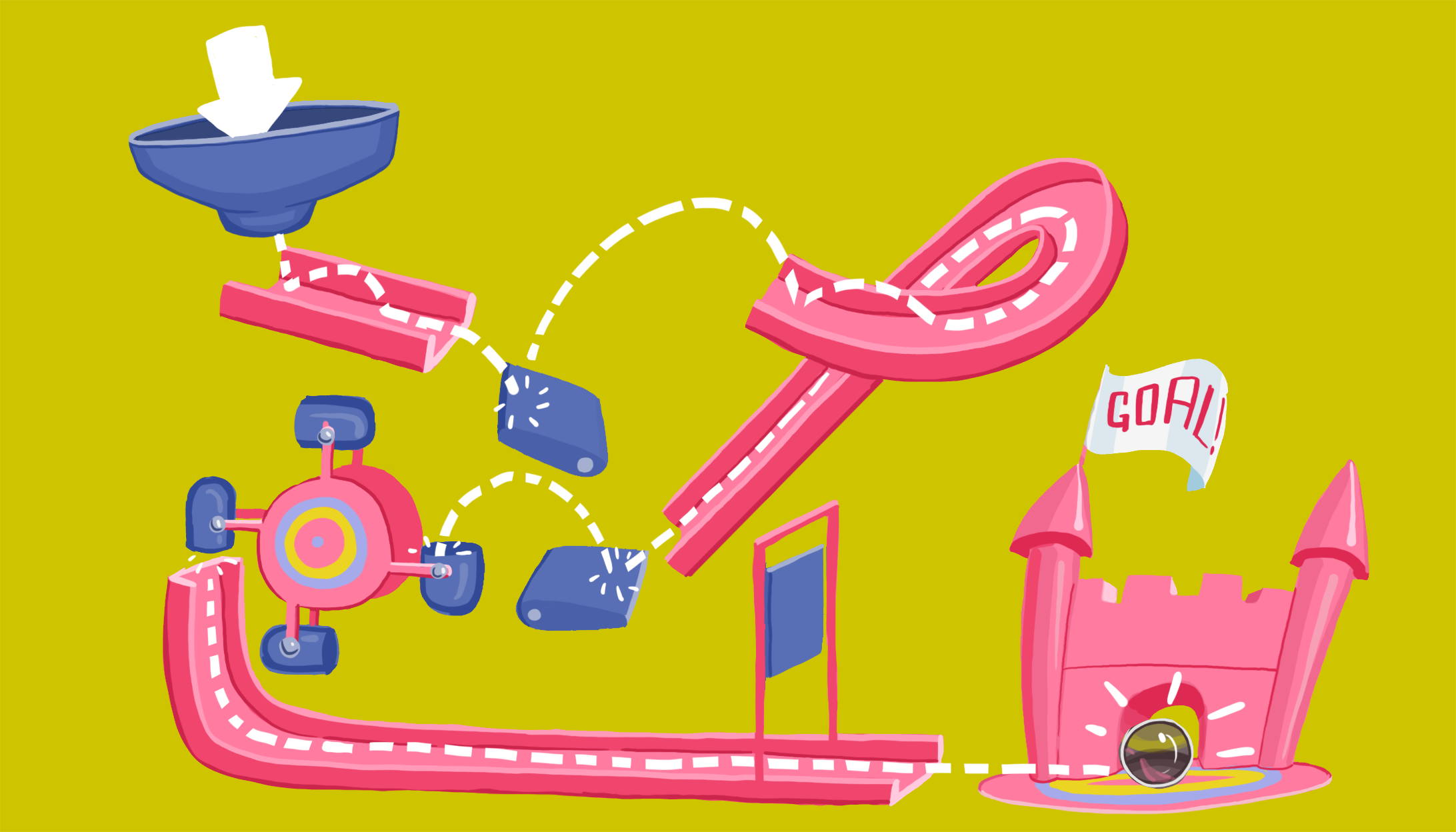
レベルをデザインし始めましたが、ランプだけで作られたパズルはかなり退屈です。ここで他のオブジェクトを追加してプレイヤーのためにゲームをよりやりがいのあるものにする準備ができています。
このチュートリアルでは、以下のことを行います:
- パズルにオブジェクトを追加する
- パズルにビー玉を追加する
1. プレハブオブジェクトの追加
プレハブは、ゲーム内のさまざまなオブジェクトを標準化するのに最適な方法です。PuzzleLayout コンポーネントで使用したランプ(ramps)はプレハブです。このキットでは、パズルをより難しくするために自由に配置できるプレハブオブジェクトも作成しました。
シンプルなパズルにこれらのプレハブを追加するには:
1. Project ウィンドウで、Assets/Puzzle Creator Kit/Prefabs/PuzzlePieces ファイルパスの順に移動します。
自由に配置できるオブジェクトを含むサブフォルダが 2 つ(InteractivePuzzlePieces と OtherPuzzlePieces)あります。
2. InteractivePuzzlePieces を開き、Spoon という名前のプレハブを Scene ビューにドラッグアンドドロップします。
3. Scene ビューで spoon(スプーン)を選択し、Inspectpr ウィンドウで Script コンポーネントを見つけます。Script コンポーネントは C# のアイコンで識別されます。
すべての InteractivePuzzlePieces には、どのように動くかを指示する Script コンポーネントがあります。スプーンのスクリプトは Flipper と呼ばれています。
4. Interact Key フィールドを見つけてください。プレイヤーがキーを押すと、すべてのInteractivePuzzlePieces が起動します。デフォルトのオプションはスペースキーですが、ドロップダウンメニューを使って変更することができます。
5. Power スライダーを探します。ゲーム内のパズルピースのパワーをコントロールします。これはデフォルトで設定されていますが、パズルに合わせてカスタマイズすることができます。
InteractivePuzzlePieces は、トラップドア以外はすべて Power スライダーがあり、Open Speed というスライダーがあります。
レベルには、好きなだけ InteractivePuzzlePieces を追加することができます。各々のパワーやオープンスピードはデフォルトで設定されていますが、プレイヤーの挑戦度を上げたい場合は変更することができます。
同じようにドラッグ&ドロップで OtherPuzzlePieces を追加することもできます。これらのピースはプレイヤーからの入力を必要としません。
では、新しいレベル(または 2 つ)を作成してみましょう!様々なランプレイアウトやオブジェクトを試して、あなた自身やプレイヤーのために、ますますやりがいのある体験を作ることができます。
2. 別のビー玉を作成する
また、レベルに複数のビー玉を追加して、より想像力豊かなパズルを作成することができます。ビー玉を追加した場合は、ゲームが正常に動作するように注意して管理することが重要です。
まずは、新しいビー玉を作ってみましょう:
1. Project ウィンドウで、Assets/Puzzle Creator Kit/Prefabs/OnePerLevel ファイルパスの順に移動します。
2. Marble プレハブを Scene ビューにドラッグアンドドロップします。
新しいビー玉は、Hierarchy ウィンドウに Marble(1) として表示されます。その上で右クリックすると、より特徴的な名前に変更することができます。
3. カメラ設定の調整
カメラがレベルでさまざまなビー玉を追うことができることを確認するには:
1. Hierarchy ウィンドウで、TargetGroup GameObject を選択します。
2. Inspector ウィンドウで、ゲームオブジェクトの Cinemachine Target Group コンポーネントを見つけます。
3. コンポーネントの下部にあるターゲットリストに移動し、+ ボタンをクリックします。次に、リストの新しい項目の右側にある丸いボタンをクリックして、ドロップダウンメニューから新しいビー玉の名前を選択します。
4. リスト項目の左にある二重バーを使って、リストの一番上に移動するビー玉をドラッグします。
5. 変更を保存します。
4. 別のビー玉でレベルを開始する
再生(Play)ボタンをクリックすると、レベルの最初のビー玉は、レベルのフェードインが終了するまで空間で凍結され、その時点でタイマーが開始されます。新しいビー玉をゲームを開始するビー玉にしたい場合は、Timing ゲームオブジェクトを調整する必要があります:
1. Hierarchy ウィンドウで、LevelUICanvas GameObject の左にある矢印をクリックすると、その子 GameObject が表示されます。Timing GameObject を選択します。
2. Inspector ウィンドウで、Timing Recording スクリプトのコンポーネントを見つけます。
3. Starting Marble フィールドの右側にある丸いボタンをクリックして、新しいビー玉の名前を選択します。
ヒント:Timing Recording コンポーネントを使用して、Reset Key Code フィールドで新しいキーを選択して、ゲームを再開するために使用されるキーを変更することもできます。
4. 変更を保存します。
5. 別のビー玉でレベルを完成させる
新しいビー玉をレベル完成のトリガーとなるビー玉にしたい場合は、ゴールの設定も変更する必要があります:
1. Hierarchy ウィンドウで、Goal GameObject を選択します。
2. Inspector ウィンドウで、Trigger Target コンポーネントを見つけます。
3. Marble フィールドの右にある丸いボタンをクリックして、ドロップダウンメニューから新しいビー玉の名前を選択します。
4. 変更を保存します。
6. レベルに複数のパズルレイアウトを追加する
本当にチャレンジしたい場合は、1 つのレベルに複数のパズルを追加することもできます。これは、より高度なデザインで遊びたい場合に便利です。
注:以前にも説明しましたが、レベルの開始と終了は、割り当てられたビー玉のみが可能です。1 つのレベルで複数のレイアウトを使用している場合は、これらの役割が正しく割り当てられているかどうかをよく確認してください。
レベルに複数のパズルレイアウトを追加するには:
1. Hierarchy で、LevelLayout GameObject を選択します。
2. LevelLayout を右クリックし、Duplicate を選択します。
3. LevelLayout (1) を右クリックして Rename を選択します。新しいゲームオブジェクトにもっと覚えやすい名前をつけます。
4. Inspector ウィンドウで、PuzzleLayout コンポーネントに移動します。最初のレイアウトで行ったのと同じように、これを使ってランプを作ることができます。
5. Hierarchy ウィンドウで選択した新しい LevelLayout GameObject を選択します。カーソルを Scene ビューに移動し、F キーを押して GameObject にフォーカスします。
6. ツールバーで、移動ツールを選択します。
新しいレベルレイアウトのゲームオブジェクトを、2 つ目のパズルレイアウトの構築を開始したい場所に配置するまで、色付きの矢印を使って移動させます。
7. 変更を保存します。
以上です。これで、別のパズルレイアウトを作る準備ができました。この方法について再確認したい場合は、前回のチュートリアルに戻ってください。