
Unity DevOps Dashboard에서 코드 검토 완료
Tutorial
Beginner
+10XP
20 mins
Unity Technologies
DevOps 툴 및 워크플로를 사용하면 다른 크리에이터와 더 쉽게 협업할 수 있습니다. 본 튜토리얼에서는 Unity DevOps Dashboard에서 온라인 코드 검토를 요청하고 완료하는 방법을 학습합니다.
참고: 본 튜토리얼은 Unity DevOps 시작하기의 일부입니다. 남은 교육 과정을 살펴보며 DevOps가 크리에이터의 작업을 어떻게 지원하는지 자세히 알아보세요.
Languages available:
1. 개요
본 튜토리얼에서는 코드 검토를 시작하고 완료하는 방법을 알아봅니다. 이 프로세스는 다른 개발자와 함께 작업하며 프로젝트의 메인 브랜치에 코드가 추가되기 전에 다른 사람이 코드를 검토하고 승인하게 하려는 경우에 유용합니다.
코드 검토를 사용하면 프로젝트 인력이 지속적으로 학습할 수 있을 뿐만 아니라, 코딩의 베스트 프랙티스를 공유하고 팀원 간의 전반적인 투명성을 높일 수 있습니다. 코드 검토를 통해 팀원이 추가한 내용 등 프로젝트 내의 모든 변경 사항을 확인할 수도 있습니다.
2. 시작하기 전에
Unity를 처음 사용하시나요?
Unity를 처음 사용하는 경우, Unity 필수 과정 학습 길잡이를 통해 기초를 다지고 Unity 에디터에서 제작을 시작할 수 있습니다. 본 DevOps 튜토리얼을 진행하기 전에 이 학습 길잡이를 먼저 완료하는 것이 좋습니다.
Unity Dashboard에 대한 액세스 확인
이 튜토리얼을 진행하며 Unity Dashboard에서 Unity DevOps 툴 및 워크플로를 검토하려면 Unity DevOps 구독을 활성화하고 Unity Dashboard에서 계정에 액세스해야 합니다.
중요: Unity DevOps 구독을 설정하려면 신용 카드 세부 정보를 입력해야 하지만 이 툴의 기본 기능은 무료로 사용할 수 있습니다. 계정에서 사용자를 3명 넘게 추가하거나 5GB를 초과하는 데이터를 사용하는 경우에만 비용이 청구됩니다.
Unity DevOps에 로그인
DevOps 구독이 활성화된 경우 다음 지침에 따라 Unity DevOps Dashboard에 로그인합니다.
1. 브라우저에서 Unity DevOps 페이지로 이동합니다.
2. Unity 계정에 아직 로그인하지 않은 경우 Sign in을 선택합니다. 로그인하면 Unity Dashboard가 표시됩니다.
3. 맨 왼쪽 메뉴의 DevOps 탭을 선택하면 DevOps Dashboard가 표시됩니다.
Unity 프로젝트 설정
이 튜토리얼에서는 Unity Version Control(이전 명칭: Plastic SCM)이 설정된 Unity 프로젝트가 필요합니다. Unity DevOps 시작하기 교육 과정 전체를 이수하는 경우라면 이미 준비되어 있을 것입니다.
이 튜토리얼을 위해 설정한 Unity 프로젝트가 없다면 다음 지침을 따르세요.
1. 새 Unity 프로젝트를 생성하거나 기존 프로젝트 중 하나를 선택합니다.
3. 코드 검토 요청
코드 검토를 시작하는 방법부터 살펴보겠습니다. Unity Version Control을 사용하는 프로젝트가 이미 준비되어 있다면 해당 프로젝트를 실습 자료로 활용해 진행할 것을 권장합니다. 아니면 Unity Version Control을 설정할 때 생성한 저장소를 사용하여 새 프로젝트를 생성해도 됩니다.
생성한 체인지 세트에 코드 검토를 설정하는 방법은 다음과 같습니다.
1. https://dashboard.unity3d.com/devops 페이지로 이동합니다. 진행하려면 Unity ID로 로그인하거나 ID를 새로 만들어야 합니다.
2. Version Control 드롭다운을 열고 Repositories를 선택합니다.
3. 액세스할 수 있는 저장소 목록에서 TestProject를 선택합니다.
4. Branches 탭을 선택합니다.
5. Main 브랜치의 Request a review 버튼을 선택합니다.
참고: Changesets 탭에서 코드 검토를 요청할 수도 있습니다. 프로젝트의 대규모 업데이트에 대한 검토를 요청하려는 경우 Branches 탭을 사용하면 유용합니다. Changesets 탭에는 체인지 세트에 대한 자세한 내용이 표시되는데, 프로젝트에서는 이러한 내용이 훨씬 더 빈번하게 표시됩니다.
6. 제목 상자에 ‘Main branch first review’를 입력하고 Leave a description 상자에 ‘This is my first code review of the main branch!’를 입력합니다.
참고: 제목 상자에는 자동으로 브랜치 이름이 채워지며 원하는 경우 이 이름을 변경할 수 있습니다.
7. Manage를 선택합니다.
Manage reviewers 다이얼로그에서 코드를 검토해야 하는 사람의 이메일 주소를 추가할 수 있습니다.
참고: 코드 검토자에게 프로젝트 액세스 권한이 없는 경우 시트를 할당해야 할 수 있습니다.
8. 코드 검토를 스스로에게 할당하려면 메뉴에서 자신의 이메일 주소를 추가한 다음 메뉴 바깥쪽을 클릭해 선택 사항을 저장합니다.
중요: Unity Version Control에서 코드 검토를 완료하는 방법을 배우는 것이 유용하기는 하지만 코드 검토의 자체 승인은 베스트 프랙티스가 아닙니다. 코드 검토의 전체적인 목표는 작성자가 아닌 사람이 코드에 실수가 없는지 확인하도록 하는 것입니다.
9. 메인 대시보드 뷰에서 Request Review를 선택합니다. 그러면 Code reviews 탭에 코드 검토가 표시됩니다.
4. 코드 검토 인터페이스
코드 검토를 생성하는 방법을 배웠으니 이제 코드 검토를 시작할 때 사용할 수 있는 다양한 기능을 확인해 보겠습니다.
Repositories 메뉴(Version Control > Repositories > TestProject)에서 Code reviews 탭을 선택합니다. 다음 정보에 주목하세요.
- 저장소에서는 각각의 특정 브랜치에 대해 코드 검토가 있습니다. 메인 브랜치 또는 자식 브랜치에 대해 코드 검토를 수행할 수 있습니다.
- 스크린샷의 첫 번째 줄에 있는 코드 검토에 Under review가 표시되어 있으며, 현재 검토가 진행되고 있음을 나타냅니다. 본인 또는 다른 검토자가 승인하거나 적용해야 할 변경 사항을 요청하기 전까지 코드 검토는 Under review 상태로 유지됩니다.
코드 검토 인터페이스에 더 익숙해지도록 실제 프로젝트에서 코드 검토를 생성해 보겠습니다.
1. Unity 에디터에서 TestProject를 엽니다.
2. 메인 씬에서 계층 구조(Hierarchy) 창을 오른쪽 클릭하고 3D Object > Cube를 선택해 3D 큐브 게임 오브젝트를 씬에 추가합니다. 그런 다음 File > Save를 선택합니다.
3. Unity Version Control 탭을 선택하고 목록 상단의 Item 체크박스를 활성화해 체크인하려는 모든 파일을 선택합니다.
4. Your check-in comment... 상자에 ‘Added a 3D cube in the main scene’을 입력하고 Check in Changes 버튼을 선택합니다.
5. TestProject의 메인 씬에서 3D 큐브를 오른쪽으로 약간 옮깁니다.
6. File > Save를 선택한 다음 Unity Version Control 탭의 Your check-in comment... 상자에 ‘Moved the 3D cube to the right’를 입력합니다.
7. 목록 상단의 Item 체크박스를 활성화해 체크인하려는 모든 파일을 선택합니다. 그런 다음 Check in Changes 버튼을 선택합니다.
이제 Unity Version Control에 두 개의 서로 다른 체인지 세트가 생성되었습니다. 이는 3D 큐브에 서로 다른 두 가지 체인지 세트가 연결되었다는 의미입니다.
생성된 체인지 세트를 자세히 살펴보겠습니다.
1. 브라우저에서 Unity DevOps 페이지로 이동합니다.
2. 조직을 선택하고 TestProject 저장소를 선택합니다.
3. Changeset 탭을 선택한 다음 가장 최근의 체인지 세트와 연결된 Request a review 버튼을 선택합니다.
4. Request a review 창에서 아래로 스크롤하여 Scene.unity 파일이 선택되어 있는지 확인합니다. 화면 중앙의 표에 표시된 코드를 살펴보세요.
표 왼쪽의 한 줄이 노란색으로 강조 표시되어 있습니다. 이는 처음 생성했을 때 3D 큐브의 원래 위치를 나타냅니다. Z 위치가 강조 표시되어 있으며, 화면 오른쪽에는 또 다른 Z 위치가 파란색으로 강조 표시되어 있습니다. 이는 에디터에서 오른쪽으로 옮긴 3D 큐브의 새로운 위치를 나타냅니다.
5. 자신을 검토자 목록에 추가하고 Request review 버튼을 선택합니다.
이제 Conversation(코멘트), Changed Files(검토 중에 수정된 파일), Changesets(본 검토를 구성하는 서로 다른 모든 체인지 세트)라는 3개의 탭과 함께 더 자세한 뷰가 표시됩니다. 본 튜토리얼의 다음 단계에서 각 탭의 역할을 학습할 예정입니다.
5. 체인지 세트 검토
검토자가 체인지 세트를 승인하려면 협업자가 프로젝트에 적용한 변경 사항을 살펴봐야 합니다. 이 작업이 바로 코드 검토의 핵심이며, 프로젝트에 적용된 변경 사항을 살펴보고 이로 인해 문제가 발생하지 않는지 확인한 다음 다른 모든 프로젝트 파일과 함께 클라우드에 안전하게 저장해야 합니다.
DevOps Dashboard의 체인지 세트를 검토하는 옵션을 살펴보려면 다음 지침을 따르세요.
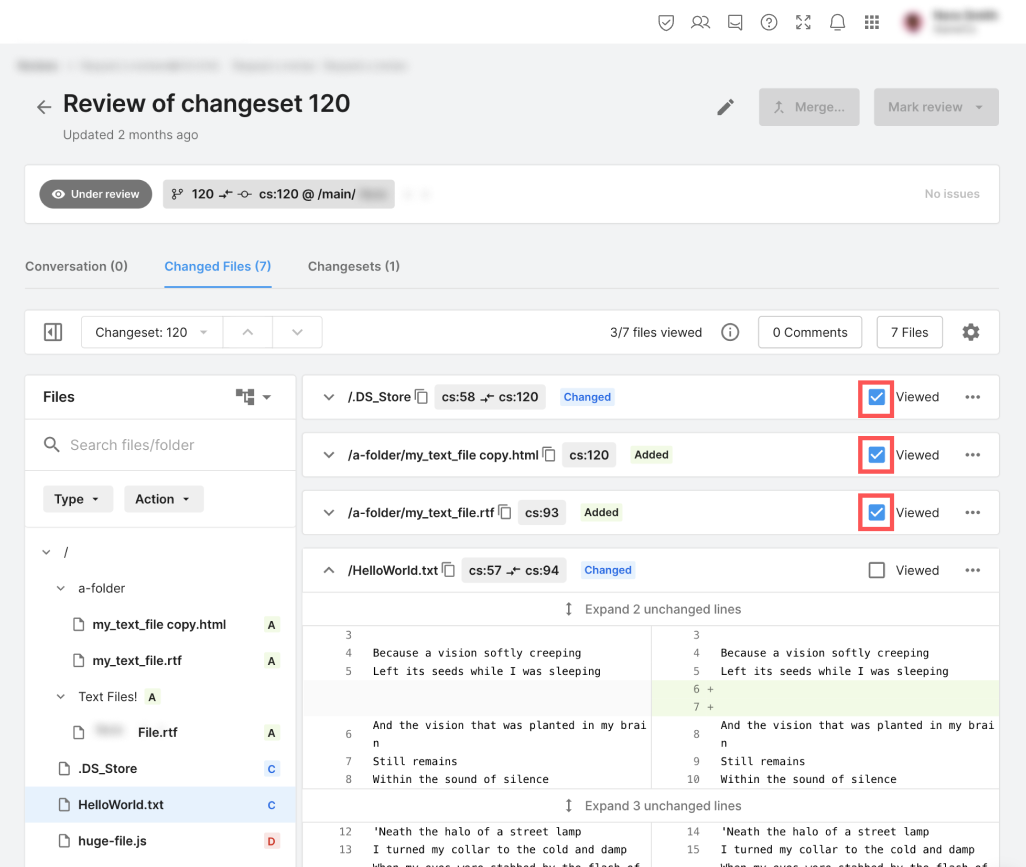
1. Changed files 탭을 선택합니다.
여기서 다음과 같은 작업을 할 수 있습니다.
- 상태(Under review, Rework required 또는 Reviewed)를 확인하고 코멘트를 읽습니다.
- 원래 버전(왼쪽)과 새로운 버전(오른쪽) 간에 변경된 사항을 확인하기 위해 동일한 파일의 두 버전을 나란히 비교합니다. 이 작업은 코드 검토 프로세스의 중요한 단계이며 비교(Diffing)라고도 합니다.
- 불필요한 내비게이션 바를 없애기 위해 포커스 모드로 들어갑니다. 단축키를 사용할 수도 있습니다(Ctrl+Shift+F, macOS의 경우 Cmd+Shift+F).
- 변경 사항에 문제가 없다면 파일을 Viewed로 표시합니다.
내비게이션 바에서 검토 가능한 파일의 수를 확인할 수 있습니다. 씬에서 단일 3D 큐브를 추가하고 이동했으므로 이 코드 검토에는 검토할 파일이 하나만 있습니다. 하지만 더 큰 규모의 변경 사항을 적용하려 한다면 이후 코드 검토에서 둘 이상의 파일을 검토해야 할 수 있습니다.
2. 상자를 선택해 Files 탭을 표시합니다.
변경된 모든 파일의 파일 이름 옆에 C가 표시됩니다. 이 체인지 세트에서는 큐브의 위치를 변경했기 때문에 Scene.unity 파일에 파란색 C가 표시됩니다. 이는 큐브의 프로퍼티 변경일 뿐입니다.
여기서 파일 유형 및 동작(Added, Changed, Deleted, Moved)에 따라 필터링할 수도 있습니다.
이 예시에서는 MainScene.Unity라는 하나의 파일이 변경되었습니다. 하지만 필터링 옵션은 변경된 여러 파일을 처리할 때 매우 유용할 수 있습니다.
6. 체인지 세트의 검토 코멘트
내비게이션 바에는 현재 코드 검토에서 여러분이나 다른 팀원이 작성한 코멘트의 수도 표시됩니다. 이제 이 파일에 새 코멘트를 추가해 보겠습니다.
1. 화면 오른쪽에서 m_LocalPosition: {x:0, y:0, z: your number} 라인에 커서를 올리고 파란색 십자 아이콘을 선택합니다.
2. Write 상자에 ‘The 3D cube is too far on the right’를 입력합니다.
3. 폴드아웃(삼각형)을 사용하여 Comment 버튼을 확장합니다. 드롭다운에서 Request a change를 선택하고 Request a change 버튼을 선택합니다.
한 팀원이 이러한 코멘트를 게시했다고 가정하겠습니다. 코드 검토를 완료하려면 Request a change가 연결되어 있는 모든 항목을 해결해야 합니다.
이것이 코드 검토 프로세스의 전체적인 목표입니다. 버그나 기타 문제를 방지할 수 있도록 다른 사람이 자신의 변경 사항을 검증하고 승인하게 하는 것입니다. 세 가지 새로운 정보가 화면에 어떻게 표시되어 있는지 살펴보면, Reply 상자와 Resolve change request 버튼이 있으며 1 unresolved issue 알림이 상단에 있습니다.
이제, 먼저 해결해야 하는 하나의 변경 요청이 있어 지금은 이 코드 검토를 승인할 수 없다고 명시해 보겠습니다.
5. 상단의 Mark review 버튼을 선택하고 Rework required를 선택합니다. 그런 다음 Comment 상자에 ‘I found one issue that needs to be fixed before this code review can be approved’ 같은 코멘트를 입력하고(선택) Mark as Rework required를 선택합니다.
무엇을 해결해야 하는지 알았으므로 이제 이 코드 검토를 완료하기 위해 해당 요청을 닫아야 합니다.
6. Unity 에디터의 메인 씬에서 3D 큐브를 왼쪽으로 약간 옮깁니다. 그런 다음 작업을 저장하고 Unity Version Control 탭에서 변경 사항을 체크인합니다.
7. Unity Dashboard의 Change Request 창에서 Resolve change request 버튼을 선택합니다. 그런 다음 Mark as resolved 버튼을 선택합니다.
이제 변경에 대한 요청이 Resolved로 변경된 것을 확인할 수 있습니다.
지금까지 변경을 요청하고 해결해 보았습니다. 이제 코드 검토를 완료할 수 있습니다.
8. 마지막으로 전체 코드 검토를 완료하려면 상단의 Mark review 버튼을 선택하고 Reviewed 옵션을 선택합니다. ‘Thanks for the fix, this code review has now been approved!’ 같은 코멘트를 입력하고 Mark as reviewed를 선택합니다.
잘하셨습니다. 처음으로 코드 검토를 완료해 보았습니다.
Code Reviews 탭에서 상태를 확인할 수 있습니다.
7. 다음 단계
축하합니다. 처음으로 코드 검토를 완료해 봤습니다.
피드백을 남겨 주세요
본 학습 경험은 Unity DevOps 팀이 제작했습니다. 피드백이 있다면 DevOps 포럼에 남겨 주시기 바랍니다.
추가 리소스
본 튜토리얼을 완료하고 나서 DevOps에 대해 더 자세히 알아보려면 다음과 같은 유용한 리소스를 참고하세요.