
ラボ 2 - プリミティブで新しいプロジェクトを作る
Tutorial
Beginner
+0XP
60 mins
(148)
Unity Technologies
概要:
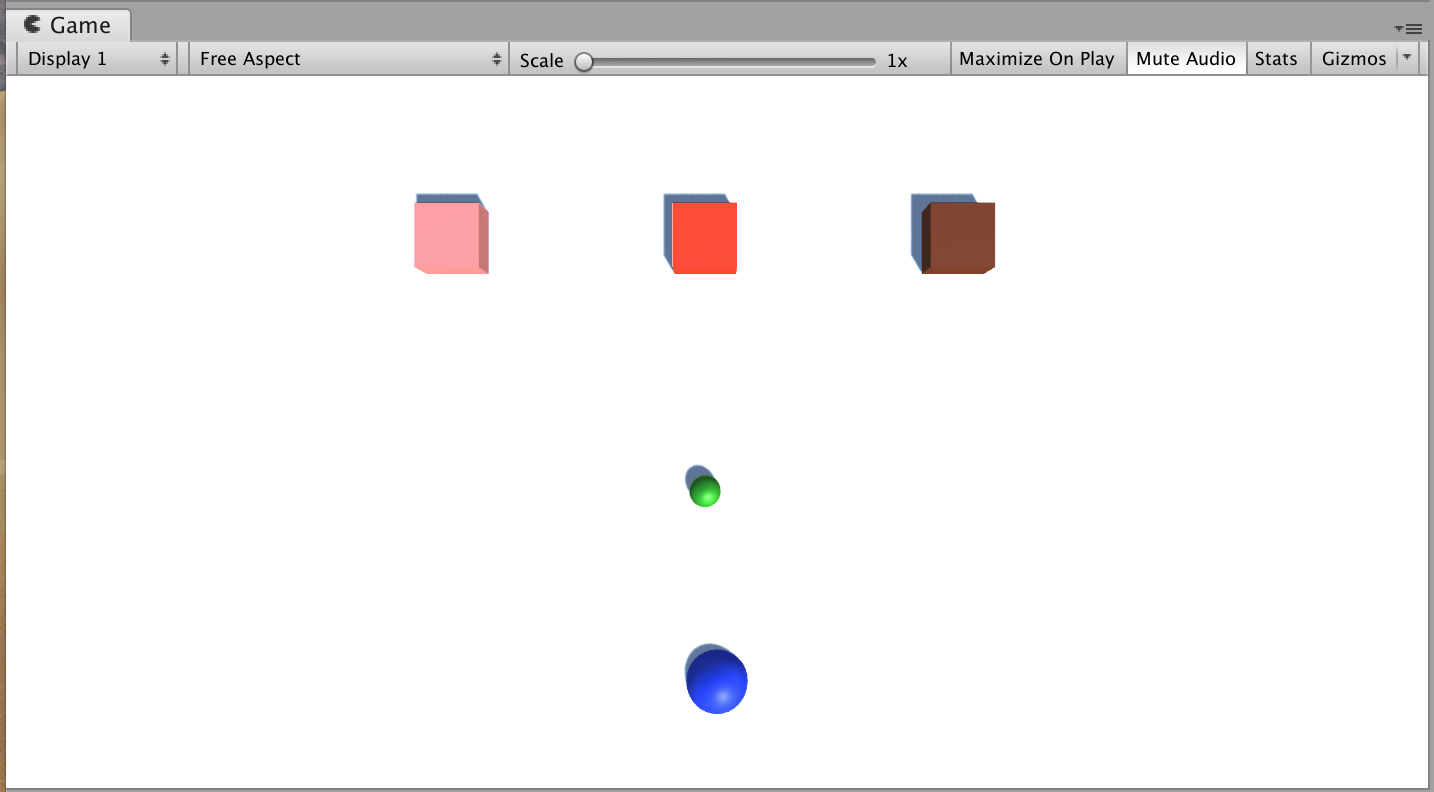
新しくプロジェクトを作成し、自分だけのオリジナルなプロジェクトに作り替えていきます。当面は「プリミティブ」なシェイプ(球体、立方体、平面など)をオブジェクトのプレースホルダーとして使用します。どのオブジェクトが何を表すのかを明確にするために、それぞれのオブジェクトにユニークな色のマテリアルを適用します。
プロジェクトの成果物:
すべての重要なオブジェクトがプリミティブオブジェクトとしてシーンに配置され、プロジェクトのタイプに合わせてカメラが適切に配置された状態になっています。
1. 導入
2. 新しいプロジェクトを作成し、シーンの名前を変更する
プロトタイプで行ったのと同じように、まず最初に、新しい空白のプロジェクトを作成します。
- 3D テンプレートを使って「Personal Project」という名前の Unity プロジェクトを新たに作ります。プロジェクトの場所は「Create with Code」フォルダーにします。
- Unity が開いたら、カスタムのレイアウトを選択します。
- Project ウィンドウでAssets > Scenes とたどり、「SampleScene」シーンの名前を「My Game」に変更します。
3. 背景の平面を作成する
シーンの中で自分が見ている方向を確認し、空中に浮いているように感じないようにするには、まず背景や地面のオブジェクトを追加することから始めるのが良いでしょう。
- Hierarchy ウィンドウで右クリックして、3D Object > Plane を選択し、シーンに平面を追加します。
- Plane のインスペクターで、Transform コンポーネントの右上にある歯車アイコンをクリックし、Reset をクリックします。
- 平面のスケールを X、Y、Z の順に(5, 1, 5)にし、平面を大きくします。
- シーンビューでの視点の位置を調整して、平面がよく見えるようにします。
4. プリミティブでプレイヤーを作成して、新しいマテリアルを適用する
上に何もない平面のオブジェクトができたので、主役であるプレイヤーオブジェクトを追加しましょう。
- Hierarchy ウィンドウで右クリックして、3D Object > Sphere の順にクリックし、できたオブジェクトの名前を「Player」に変更します。
- Assets フォルダーで右クリックして、Create > Folder の順にクリックし、「Materials」という名前のフォルダーを作成します。
- Materials フォルダーの中で右クリックして、Create > Material の順にクリックし、できたマテリアルの名前を「Blue」と名前を変更します。
- Blue のインスペクターで、Albedo のカラーボックスをクリックして、色を青に変更します。
- Assets から Player オブジェクトにマテリアルをドラッグします。
5. プロジェクトの種類に応じてカメラを配置する
プレイヤーを配置したので、プロジェクトの種類に応じて最適なカメラの視点を設定しましょう。
- トップビューのゲームを作るなら、カメラの位置は(0, 10, 0)としてプレイヤーの真上に配置し、X 軸で 90 度回転させます。
- サイドビューのゲームを作るなら、Plane オブジェクトを X 軸で-90 度回転させてください。
- 三人称視点のゲームでは、Y 軸と Z 軸に沿ってカメラを正方向に移動させ、X 軸で少し回転させます。
6. 敵、障害物、投射物、マテリアル
プリミティブの作り方がわかったので、プロジェクト内の各オブジェクトに対応するプリミティブを作ってみましょう。
- Hierarchy ウィンドウで、プレイヤー以外の主要なオブジェクトに対応する立方体、球体、カプセルを作成し、名前を変更したり、位置を変えたり、拡大縮小したりします。
- Materials フォルダで、ユニークなオブジェクトの数だけ新しいマテリアルを作成し、その名前に合わせて色を編集してから、それらのマテリアルをオブジェクトに適用します。
- すべてのオブジェクトを、互いに意味を成す位置に配置します。
7. Unityパッケージのバックアップファイルをエクスポートする
私たちはこのプロジェクトを一生懸命作っています。そうしたプロジェクトについては、いつもバックアップを取るようにするといいでしょう。
- シーンを保存します。
- Project ウィンドウで、「Assets」フォルダーを右クリックし、「Export Package」をクリックして、「Export」をクリックします。
- 個人プロジェクトのフォルダーに新しく「Backups」フォルダーを作成し、名前とバージョン番号(例:Carl_V0.1.unitypackage)を付けて保存します。
8. レッスンのまとめ
新たな進展:
- 個人プロジェクトのための新規プロジェクトを作成した
- プロジェクトの種類に応じてカメラの位置を調整し、回転させた
- シーン内の重要なオブジェクトをすべて配置し、それぞれ個別のマテリアルを適用した
新しい概念とスキル:
- プリミティブ
- 新しいマテリアルの作成
- Unity パッケージのエクスポート