
Lesson 2.3 - ProBuilder の Shapes を使ってセットに形状を追加する
Tutorial
Beginner
+0XP
40m
(66)
Unity Technologies
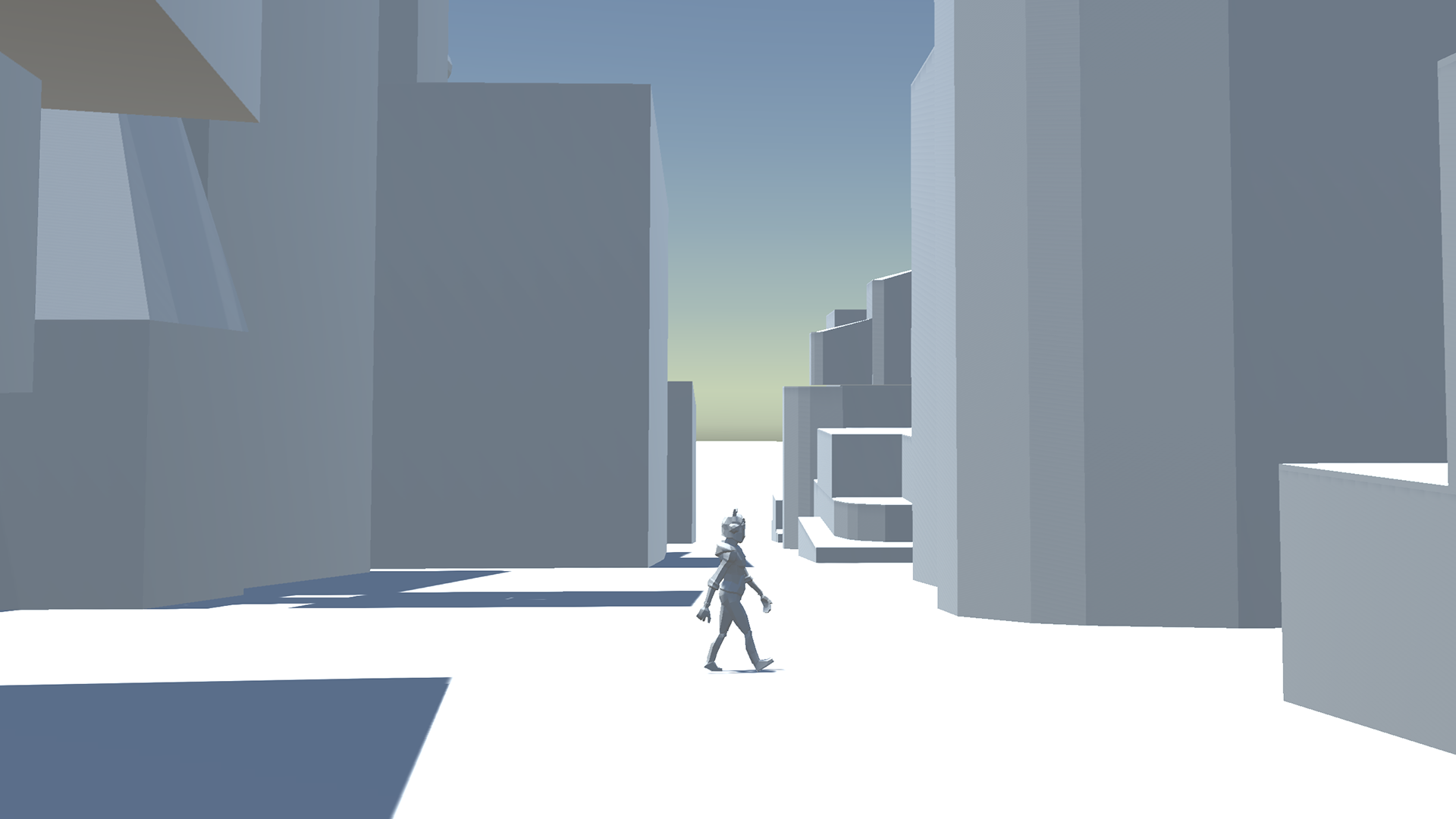
この授業では、ProBuilder を使用してより複雑な形状を作成する方法を学びます。プリミティブは街並みを構築する上で良いスタート地点となりますが、ProBuilder では、エッジやベベルにさらに改良を加えたり、曲線などのより有機的な建築形状を追加することができます。
1. 授業の概要
2. Probuilder のインストール
ProBuilder は、ジオメトリを作成したり、面、辺、頂点を変更したりできる Unity 内のワールドを作成するツールです。これにより、デジタルコンテンツ作成(DCC)ツールの機能と柔軟性がさらに Unity に統合されます。3D モデリングツールを使用した経験のある方にとって、この授業では多くのことが身近なものになるでしょう。モデリングが初めての方は、この授業をじっくりと受けてみてください。貴重なスキルを学ぶことができます。
注: 当面の間、ProBuilder は、以前に ProBuilder をインストールしたときの既存の設定を自動的に使用します。以前に ProBuilder をインストールしたことがある場合は、以下の手順で設定が異なる場合があります。
以下の手順でパッケージをインストールすることができます:
1. Window > Package Manager の順に移動します。
2. 左上のドロップダウンメニューに移動し、All Packages を選択します。
3. 検索バーで ProBuilder を検索し、右下の Install ボタンをクリックしてパッケージをインストールします (画像 01)。
4. ProBuilder がインストールされたら、Tools > ProBuilder > ProBuilder Window の順に選択して開きます (画像 02)。
デフォルトでは、フローティングウィンドウが開きます。 Project と Hierarchy ウィンドウの右側にドッキングして、レッスン 2.1 で作成したレイアウトを再度保存してみましょう (画像 03).
5. ProBuilder は、デフォルトでは Text Mode で開きます。右上隅の Context ボタンをクリックしてアイコンモードに変更します (画像 04)。
Probuilder には多くのツールがあります (画像 05) — 圧倒されないようにしましょう!ここではそのうちのいくつかを順を追って説明していきます。
このアイコンで表されている ProBuilderize ツールを使って、プリミティブの変更を開始することができます (画像 06)。ProBuilderize ツールは、Unity 内のオブジェクトをProBuilder 編集可能なオブジェクトに変換します。少なくとも 1 つの 3D オブジェクトが選択されていない場合、アイコンはグレーアウトして表示されます。
まず、前回のレッスンで作成したプリミティブをすべてProBuilderize アイコンをクリックして ProBuilder で編集出来るようにしてみましょう。
6. シーンや Hierarchy で作成した各プリミティブを Shift + 左クリックして一括選択し、ProBuilderize ツールを選択して ProBuilder シェイプに変換します。
7. 作業を保存します。File > Save の順に移動します。
3. 斜面の作成
プリミティブが ProBuilder 化されたので、興味深い方法で変更することができます。Probuilder をインストールすると、Scene ビューの上部に新しいツールメニューが表示されることにご注意ください。ツールメニューには、Probuilder の様々なオブジェクトの編集モードが表示されます (画像 07).
Probuilder には 4 つの編集モードがあります:
Object:前のステップでプリミティブを操作したのと同じように、オブジェクト全体を操作するVertex:オブジェクトの頂点を押したり引いたりするEdge:オブジェクトのエッジのみを選択して移動するFace:オブジェクトの面だけを選択して移動する SmallForegroundBld キューブの 1 つのエッジを変更して、傾斜した屋根を作成することから始めましょう。
1. SmallForegroundBld キューブの 1 つを探して、それを選択します(画像 08).
ProBuilder の Edge 編集モードを選択します (画像 09).
3. Edge 編集モード(左から3番目)で、キューブの前面上端を選択します。黄色くハイライトされます (画像 10).
4. 移動ツールを選択した状態で、緑の「y」矢印を使用して黄色のエッジを下に移動します (画像 11)。
終わったら、別のオブジェクトをクリックしてエッジを編集するかどうかを決めることができます。ただし、Edge 編集モードのままなので、Object 編集モードに切り替えるまではエッジの選択しかできません。
4. ベベルの作成
ベベル(bevels)を使って角を丸くすることができます。ベベルは、単にエッジを斜めにカットするだけです。複数の面取りを連続して行うことで、より丸みを帯びた面を作成することができます (画像 12).
1. MediumForegroundBld2 キューブの 1 つを探して、それを選択します。 (画像 13).
2. もう一度、Edge 編集モードで、建物の垂直方向の角のエッジを選択します。黄色くハイライトされます (画像 14)。
3. Alt + left - Bevel ツールをクリックして設定にアクセスします。Distance を 0.1 に設定します(画像15)。
4. Bevel ツールを直接クリックすると(Alt キーを押していない状態で)、キューブのエッジが 0.1 で面取りされます (画像 16)。
Bevel で新しい面が作成され、新しいエッジが黄色で強調表示されていることに注目してください。
5. 新しいベベルの左端の垂直方向の端を選択します(画像 17)。
6. Bevel ツールをもう一度クリックすると、キューブのエッジが 0.1 で面取りされます (画像 18)。
7. 新しいベベルの右端の垂直方向のエッジを選択します (画像 19)。
8. Bevel ツールをもう一度クリックします。キューブのエッジが 0.1 面取りされます (画像 20)。
9. 必要に応じてベベルエッジを選択し、移動ツールを使って慎重に位置を調整します。ベベルエッジは、オブジェクトのサイズに応じて若干の調整が必要な場合があります。
おめでとうございます!エッジを傾斜させたり、面取りしたりすることができるようになりました!他の前景の建物で新しいスキルを試してみてください (画像 21)。
5. 新しい形状の作成
キューブであれば十分ですが、他の基本的な形状で素早くブロックしたい場合もあります。ProBuilder の New Shape(形状)ツールは、このような場合に役立ちます (画像 22)。
New Shape ツールには、Prism、階段、シリンダー、ドア、パイプ、コーン、アーチ、球体など、さまざまなオプションがあります。 今回はこのツールを使って、シーンにドアと階段を追加していきます。
1. Alt + left- New Shape ツールをクリックして、その設定にアクセスします。ドロップダウンメニューで、Door を選択します。シーンにドアが表示されます。Edge モードではなく、Object モードになっていることを確認して、通りに面したレベルと建物を背にしてドアを配置してください。新しい Shape の設定ウィンドウの下部にある Build を押して、オブジェクトを完成させてください (図形 23)。
2. Alt + left- New Shape ツールをクリックして、その設定にアクセスします。ドロップダウンメニューで、Stair を選択しますシーンに階段のセットが表示されます。設定メニューで階段を調整することができます。階段をシーンのどこかに配置します。必ず New Shape 設定ウィンドウの下部にある Build を押して、オブジェクトを完成させてください。白からグレーに変わります (画像 24)。
6. より複雑な形状の構築
プリミティブを変更し、新しい Probuilder オブジェクトを追加することを学びました。では、Extrude Faces(面の押し出し) ツールを使って、新しいオブジェクトをもう少しモデリングしてみましょう。(画像 25)。
このツールは、Face Selection 編集モードになるまでアイコンモードツールメニューには表示されません。
3D オブジェクトのモデリングが初めての場合は、ここで紹介されている多くの新しい概念に沿って、次のいくつかのステップを注意深く実行してください。これらのステップでは、大まかなスペースニードルのモデル化を行います (画像 26)。
モデリングの経験がある場合は、ステップ 1~14 をスキップして、移動ツールとスケールツールと一緒に Extrude Faces ツールを使用して、以下のようなモデリングを行うことができます (画像 27)。
始めましょう。
1. Extrude Faces ツールを使用する前に、New Shape ツールを使用して新しいキューブを作成する必要があります。新しい Cube を X:5, Y:5, Z:5 にスケールしてビルドします (画像 28)。
2. キューブを地上面に移動させ、他のオブジェクトから離れて作業しやすくします。
3. ProBuilder の Face Selection 編集モードで、キューブのトップフェースを選択します (画像 29)。
ここでは、Extrude Faces ツールを使って、このオブジェクトの面を押し出してみましょう。これを行うには、 Extrude Faces ボタンを押すか、ショートカット のホットキー Ctrl/Cmd + E を使用します。 以下の手順では、このショートカットを使用します。また、Extrude Faces の設定はデフォルトのままにしておきます (画像 30)。
4. Ctrl / Cmd + E を押します。面はこのように押し出されます (画像 31)。
5. 移動ツールを使用して、シーン内の高層ビルと同じ高さのキューブを作成します (画像 32)。
6. Scale ツールを使用して、ツール中央の白いボックスを使用し、キューブの面を内側に均一にスケールします (画像 33)。
7. Ctrl/Cmd + E を押します。面はこのように押し出されます (画像 34)。
8. Scale ツールを使用して、面を外側に均一にスケールします (画像 35)。
9. Ctrl/Cmd + E を押します。面はこのように押し出されます (画像 36)。
10. 移動ツールを使用して、新しいプラットフォームの高さを拡張します (画像 37)。
11. Ctrl/Cmd + E を押します。面はこのように押し出されます (画像 38)。
12. Scale ツールを使用して、顔を約 90% 内側に均一にスケールします (画像 39) 。
13. Ctrl/Cmd + E を押します。面はこのように押し出されます (画像 40)。
14. Scale ツールを使用して、面を内側に 95 %均一にスケールします。移動ツールを使用して、建物の上部に先端部を作るために面を上に伸ばします。移動ツールを使って面を上に伸ばして建物の上部にポイントを作る (画像 41)。
おめでとうございます!大雑把ではありますが、あなたはスペースニードルをモデリングしましたが、少しの練習と忍耐で、より洗練されたオブジェクトを作成するために必要な基本的なスキルを身につけましたね。
15. 形状が完成したら、inspector で SpaceNeedle という名前を付けます。
16. スケッチの相対的なシーンで形状を複製し、両方を配置します (画像 42)。
スカイラインは今、このようになっているはずです (画像 43):
7. ProBuilder の Shapes を使ったプレハブオブジェクトの作成
プレハブはゲームオブジェクトの特殊な種類で、再設定することなく、シーン間や他のプロジェクト間でも共有したり参照したりすることができます。プレハブの主な利点は、元のプレハブに加えられた変更や適用された変更が、他のすべてのインスタンスにも適用されることです。これにより、エラーの修正や変更点の作成を迅速かつ効率的に行うことができます。
プレハブは、Hierarchy から Project ウィンドウにオブジェクトをドラッグすると自動的に作成されます。
先ほど作成した SpaceNeedle オブジェクトのプレハブを作成してみましょう:
1. まず、都市の左側にあるスペースニードルの形を選択します。
2. 次に、Project ウィンドウの Prefabs フォルダーにドラッグアンドドロップします。
3. 都市の右側にある SpaceNeedle の形状を削除して、先ほど作成したプレハブを Project ウィンドウから Scene ビューにドラッグして入れ替えます。
プレハブは、Project ウィンドウで *.prefab ファイル拡張子で区別され、Hierarchy 内では青いフォントでラベル付けされます (画像 44)。
Project ウィンドウでプレハブをダブルクリックすると、Prefab エディターを開くことができます。ここでは、先ほど作成したプレハブを分離されたビューで確認したり、個々のコンポーネントを編集したりすることができます (画像 45)。
ProBuilder の編集モードに入って、この Prefab に追加の変更を加えることができます。この変更は、シーンのプレハブのすべてのインスタンスに反映されます。これを実証するために、SpaceNeedle オブジェクトを少し調整してみましょう。
- これは後ほど。
5. Hierarchy の下にある SpaceNeedle の戻るボタンを押して Scene ビューに戻ります (画像 46)。
Scene ビューに戻ると、変更が SpaceNeedle プレハブの両方のインスタンスに適用されていることがわかります (画像 47)。
スペースニードルの背の高いバージョンに戻したい場合は、Ctrl/Cmd + Z を使用してください。必要であれば、他の形状のプレハブを作成し、Prefab エディターでさらに洗練させることができます。
8. まとめ
ProBuilder には、プリミティブオブジェクトを修正したり、洗練させたりするためのツールが豊富に用意されています。次の授業では、これらのオブジェクトに基本的なマテリアルを適用する方法を学びます。