
Lesson 2.4 - マテリアルの作成と変更で見た目をつくる
Tutorial
Beginner
+0XP
10m
(57)
Unity Technologies
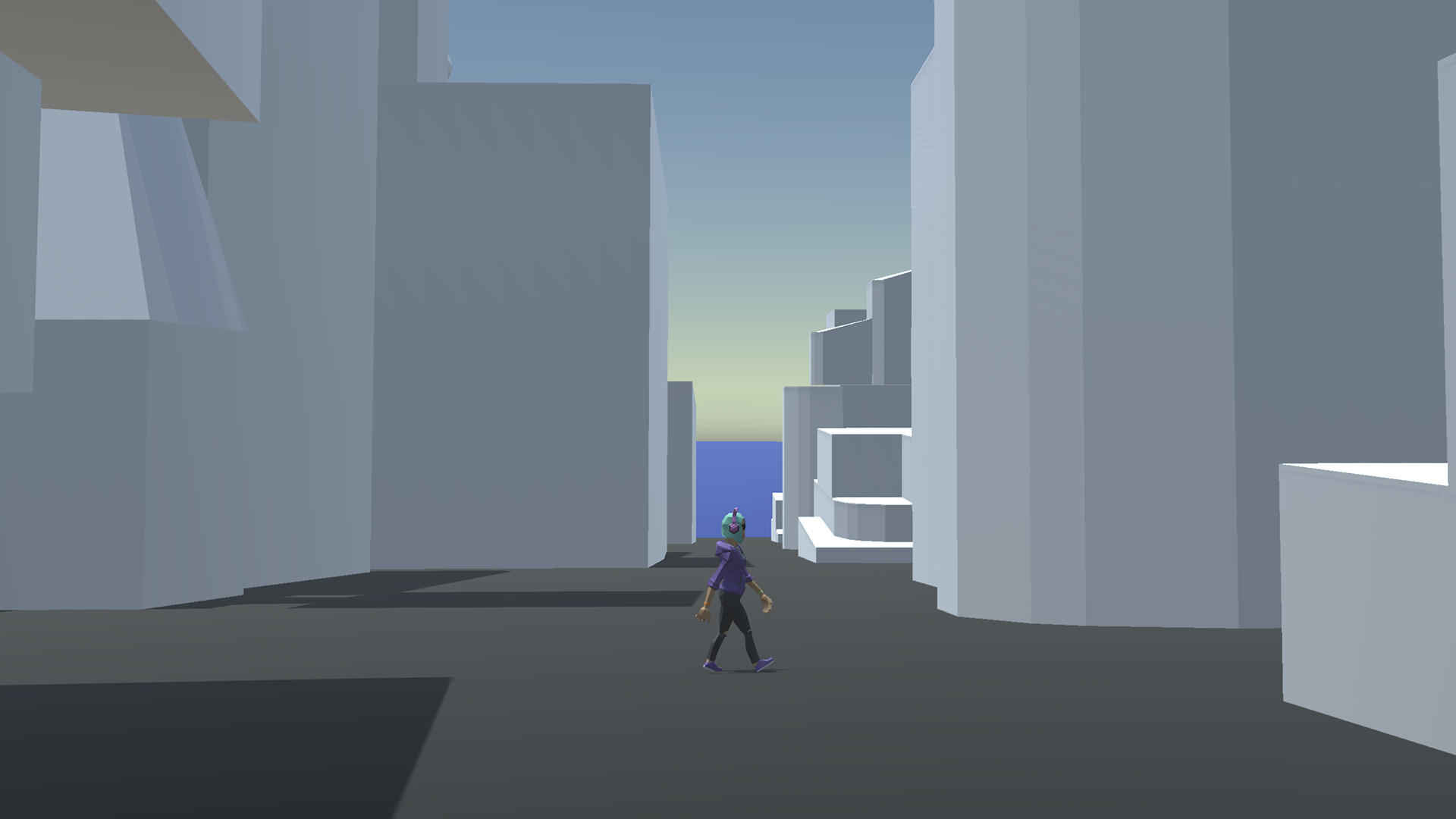
この授業では、基本的なマテリアルの作成、ヒエラルキーの整理、シーン内のオブジェクトへのマテリアルの適用について学習します。
1. 授業の概要
2. マテリアルを使った作業
マテリアルは、シーン内でのオブジェクト(Unity のプリミティブや ProBuilder で作成されたものなど)の表示方法を定義します。マテリアルには様々な性質がありますが、今回は様々な色のマテリアルを作成することに焦点を当てます。
今プリビズシーンを順調に進行中なので、異なる前景の建物と様々な中景の建物を区別するために、マテリアルを追加する必要があります。また、マテリアルを追加することで、シーンに深みと面白みを加えることができます。
シーン内で現在マテリアルが割り当てられているオブジェクトは、マテリアルがアタッチされた CityBackground オブジェクトと、作成時にデフォルトでマテリアルを受け取った ProBuilder 内で作成したオブジェクトのみです。
新しいマテリアルをいくつか作ってみましょう。
1. Project ウィンドウの任意の場所を右クリックして、Create > Material の順に移動します。
2. これでプロジェクトに新しいマテリアルが作成されます。これを Foreground と名前を変えてみましょう。
3. さらに 5 つのマテリアルを作成し、Foreground2、MiddleHighRise、MiddleMulti、Plane、SpaceNeedle と名前を付けます。
4. マテリアルを選択し、Inspector で Base Map の横にあるカラーボックスをクリックして Color Picker で色を変更します。これをマテリアルごとに行い、要素を区別します。Unity のマテリアルの配色を使用することもできますし、独自の配色を使用することもできます。以下に 16 進数の色の値があります:
Foreground: 8E8E8E
Foreground2: 656A71
MiddleHighRise: 616471
MiddleMulti: 4F4F4F
Plane: 1B1F2A
SpaceNeedle: 677578
16 進数のコードを Color Picker ウィンドウに直接入力することができます (画像 01)。
5. マテリアルを Materials フォルダに移動して、整理整頓しておきましょう。
3. ヒエラルキーの整理
この段階では、Hierarchy 内の構造をさらに前景、中景、背景の要素に整理する必要があります。前景、中景、背景の 3 つの新しいゲームオブジェクトを作成することができます。
1. GameObject > Create Empty の順に選択して新しい空のゲームオブジェクトを作成します。名前を Background に変更します。Inspector で、0, 0, 0 の位置に配置します。
2. このゲームオブジェクトをさらに 2 回複製し、Foreground と Middleground に名前を変更します (画像 02)。
3. Hierarchy で、CityBackground Prefab を Background GameObject に配置します(画像 03)。
4. 次に、Ctrl/Cmd + HighRises GameObject、Space Needle、Multi-rise GameObject を左クリックして、Middleground GameObject の配下に配置します(画像 04)。
5. 最後に、ProBuilder で修正した Hierarchy 内のユニークな図形をすべて Ctrl/Cmd + 左クリックして、Foreground GameObject に配置します(画像 05)。
4. マテリアルの適用
マテリアルを適用してみましょう。これは一度に一つのオブジェクトを適用することもできますし、一括で適用することもできます。まずは一括でやってみましょう。
1. Ctrl/Cmd + 左クリックして、Multi-Highhrise GameObjects 内のすべての Cube を選択します(画像 06)。
2. Inspector で、Cube のみが選択され、親オブジェクトは選択されていない状態で(画像 06)、Materials セクションを探し、Project ビューから MiddleMulti マテリアルを Element 0 スロットにドラッグアンドドロップします(画像 07)。
オブジェクトに MeshRenderer コンポーネントがあれば、複数のオブジェクトに同時にマテリアルを割り当てることができます。また、個別に割り当てることもできますし、Scene ビューのオブジェクトに直接マテリアルをドラッグアンドドロップすることもできます。
3. 残りのマテリアルを Middleground と Foreground の要素に適用します。
4. 作業を保存します。File > Save の順に移動します。
ここでは、マテリアルを適用したプリビズシーンをどのように見ているかを示します (画像 08):
5. まとめ
基本的なレベルであっても、マテリアルは構図の中に目を集中させ、シーンに視覚的な明快さを提供するのに役立ちます。次の授業では、シーンの全体的なライティングを変更するために、Directional Light(指向性ライト) をコントロールする方法を学びます。