
Lesson 6.3 - シーンにポストプロセッシングエフェクトを適用する
Tutorial
Beginner
+0XP
45 mins
(26)
Unity Technologies
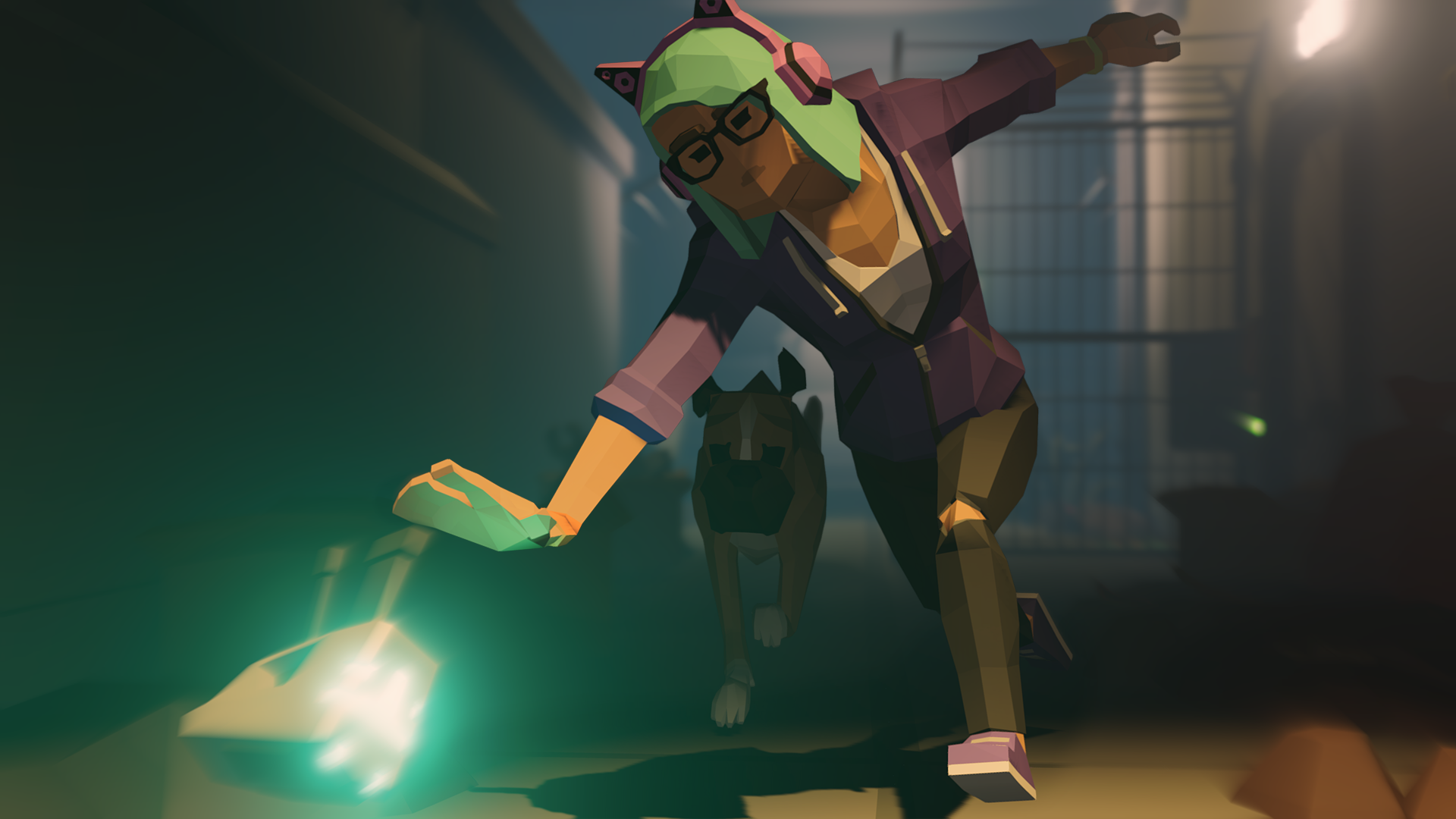
ストーリーに映画のようなビジュアルクオリティを持たせたいなら、ポストプロセッシングはまさにあなたのニーズを満たす機能です。この Unit では、シーンにポストプロセッシングエフェクトを追加できるように、プロジェクトが設定されていることを確認する方法を学びます。次に、Bloom や Tone-Mapping、Color Grading、Motion Blur を追加する方法を説明します。
1. 授業概要
2. ポストプロセッシングのプロジェクトの設定
ポストプロセッシングで使用するための Project Settings を構成するには、いくつかのステップを踏んで設定する必要があります。
1. Project ウィンドウの検索フィールドに入力して、UniversalRenderPipelineAsset を検索します。
2. UniversalRenderPipelineAsset を選択して、Inspector でプロパティを表示します。(これが正しいアセットであり、「UniversalRenderPipelineAsset_Renderer」というラベルのついた直下のファイルではないことを確認してください)。Quality と Post-processing の設定が表示されます。Quality 設定でグローバルな High Dynamic Range (HDR) を有効にするチェックボックスの選択がチェックされたままになっていることを確認します。ポストプロセッシング設定で、Grading Mode フィールドを Low Dynamic Range のままにしておきます(画像 01)。
プロジェクトの目的上、これらの設定は、この Unit のスタートシーン用にすでに構成されているのでそのままにしておきます。しかし、パフォーマンスの必要性に応じて、Quality と Post-processing の設定が何をするかを理解することは重要です。例えば、ローエンドのデバイスで Unity を実行している場合、この設定がパフォーマンスに影響を与える可能性があるため、HDR モードのチェックを外す必要があるかもしれません。Grading Mode の設定については、映画のようなグレーディングワークフローの精度を本当に必要とする場合にのみ、Low Dynamic Range から High Dynamic Range に切り替えることができますが、それ以外の場合は変更する必要はありません。
3. Hierarchy ウィンドウで Main Camera を選択し、Inspector でプロパティを表示します。Rendering 設定で Post Processing を有効にするには、チェックボックスを選択します。さらに、Anti-aliasing のドロップダウンを Fast Approximate Anti-aliasing (FXAA) に変更して、グラフィカルな品質を向上させます(画像 02)。
4. Volume フレームワークシステムを使用して、シーンに Post Processing の設定を追加します。トップメニューのドロップダウンから、GameObject > Create Empty の順に選択し、ScenePostProcessing と名前を変更して、Position の X、Y、Z の値を 0 に設定します (画像 03)。
5. Add Component を選択し、Volume コンポーネントを検索して有効にします。 Profile 設定で New を選択して新しい Profile を作成します(画像 04)。
3. ポストプロセッシングエフェクトの適用:Bloom
Bloom は、ライトをオブジェクトの周囲へぼんやりと広げています。Bloom(ブルーム) エフェクトを適用するには、光源がオンになっているシーンの領域を見る必要があります。Scene、Game、そして Timeline ウィンドウを表示しておくと便利です。路地などのシーンのエリアにズームインして、Bloom がライティングをどのように変化させるかをプレビューできます。
1. Hierarchy ウィンドウで選択された ScenePostProcessing ゲームオブジェクトで、Inspector の右上隅にある鍵ボタンを選択して、ゲームオブジェクトのプロパティを表示したままにします (画像 05)。
2. 次に、Hierarchy ウィンドウで Master Timeline を選択し、Timeline に沿ってフレーム再生ヘッドカーソルを配置し、Game ウィンドウの Camera ビューを表示します。ここでは、フレームの再生ヘッドは Frame 68 に設定され、Game ウィンドウのエスタブリッシング・ショットが表示されます(画像 06)。
3. これで、Inspector ウィンドウにロックされたままの ScenePostProcessing Volume にオーバーライドを追加する準備ができました。Add Override を選択し、Post-processing > Bloom の順に選択します (画像 07)。
4. Bloom の Threshold や Intensity、Scatter プロパティにチェックを入れて有効にします。ライティング計算の Threshold と Intensity は 1 の値を超えることがあるので、微妙に上げることができます。Threshold を 1.25 に設定します。Intensity を 1.25 に設定し、Scatter を 0.85 に設定します。ここでいう Scatter とは、Bloom エフェクトの半径を 0 から 1 の範囲で表したものです。
これで、ネオンサインの明るさ感が劇的に向上し高い輝きを放ち、シーンで明るく発光しているように見える照明品質を与えます。Bloom チェックボックスのオンとオフを切り替えて、違いをプレビューしましょう (画像 08)。
4. トーンマッピングの追加
トーンマッピングは、ビデオの画像値を新しい範囲の値にリマッピングするポストプロセッシングエフェクトです。Unity の Tonemapped HDR ライティングは、モニターの、またはテレビの特定の範囲をターゲットにして、画像のクリッピングを防止するのに役立ちます。
1. ScenePostProcessing ゲームオブジェクトが Inspector でロックされたままの状態で、Add Override を選択し、Post-processing > Tonemapping の順に選択します。 Mode チェックボックスをチェックし、Mode フィールドで、ACES を選択します(画像 09)。
Tonemapping アルゴリズムのオプションは Neutral と ACES です。色相や彩度への影響を最小限に抑えた HDR エフェクトが必要な場合は、Nertral を使用します。よりシネマティックな見た目には ACES を使用します。ACES Mode は、Neutral Mode よりもコントラストが強く、色相と彩度に影響を与えます。
5. カラーグレーディングの追加
カラーグレーディングは、色相や彩度、明度の特定の範囲を調整またはバランスをとるプロセスです。特定の色相の置き換え、シャドウ/ハイライトの明度、ターゲットカラーの彩度などのポストプロセッシングエフェクトを達成するために、さまざまな組み合わせの範囲でカラーカーブを調整することができます。次のステップでは、シーンのカラーグレーディングについて説明します。
まず、シャドウや中間トーン、ハイライトの値を個別にコントロールする Shadows Midtones Highlights のポストプロセッシングエフェクトから始めます。このエフェクトは、各値の範囲の色調範囲を正確に定義するために使用されます。
1. ScenePostProcessing ゲームオブジェクトがまだ Inspector でロックされている状態で、Add Override を選択し、Post-processing > Shadows, Midtones, Highlights の順に選択します (画像 10)。
2. Shadows と Midtones、Highlights を有効にするには、個々のチェックボックスを選択します。スライダーを左右に調整して、各値の範囲の明るさを増減させます(画像 11)。たとえば、Shadow スライダーを左から右へ劇的に増加させることで、陰影詳細を引き出し、影の範囲だけを明るくするという美的選択をしました。また、Midtone と Highlight の範囲の値を微妙に調整して、かろうじて明るくしています。
次に、Color Adjustment Volume Override を適用します。このオーバーライドで、シーンの全体的な露出、コントラスト、色相、そして彩度を変更して調整することができます。
3. ScenePostProcessing ゲームオブジェクトが Inspector でロックされたままの状態で、Add Override を選択し、Post-processing > Color Adjustments の順に選択します(画像 12)。
4. Post Exposure と Color Filter のチェックボックスを有効にします。Post Exposure は、シーンの全体的な露出を調整します。美的選択として、Post Exposure の値を1.25 に設定して露出を少し上げています。これで若干明るさが増します。また、Color Filter をライトピンクに設定しました。HDR という名前の Color Filter フィールドを選択し、HDR Color ポップアップウィンドウからライトピンクカラーを選択します(画像 13)。
次に、Lift Gamma Gain を調整します。この設定では、スライダーがダークトーンを制御し、影をより誇張した効果をもたらします。Gamma を調整すると、中音域の色相や明るさによって中音域のトーンが変化します。Gain は、全体の明るさを上げたり、ハイライトを明るくしたりするために使用します。
5. ScenePostProcessing GameObject がまだ Inspector でロックされている状態で、Add Override を選択し、Post-processing > Lift, Gamma, Gain の順に選択します (画像 14)。
6. Gamma と Gain を有効にするには、個々のチェックボックスを選択します。Gamma を 1.25 に設定します。Gain を 1.30 に設定します(画像 15)。
最後に、White Balance を調整します。この設定は、シーンの色温度を変更することができ、色相がビデオの最終的なレンダリング向けに冷たすぎる(ブルー)または暖か味が強い(赤)に見えるようにできます。
7. ScenePostProcessing ゲームオブジェクトがまだ Inspector でロックされている状態で、Add Override を選択し、Post-processing > White Balance の順に選択します(画像 16)。
8. Temperature を有効にするには、チェックボックスを選択します。色温度は一般的に、「低い」値の方が青みを強調し、「高い」値の方が赤みを強調します。
9. 美的選択として、シーンの色温度を 10 に上げました。これにより、赤い色合いが強調されます。 この設定を試してみて、お好みの設定に調整しましょう(画像 17)。
ここで、Tone-Mapping や Exposure、Color Grading を調整したオリジナルシーンを比較してみましょう(画像 18)。デザインの選択に合わせて、自分のポストプロセッシングの値を調整する練習をしてください。あなたが作った色は、以下に示した変更例に似ているかもしれませんね。
6. モーションブラーの追加
Motion Blur(モーションブラー)とは、もう一つのポストプロセッシングエフェクトです。これは、カメラがゆっくりとしたシャッタースピードで動きの速いオブジェクトを記録したときに画像に発生するぼやけをシミュレートします。これは、カメラの露出が設定されている場合に、より長い時間シャッターを開けてより多くの光を取り込むように設定されている場合に発生することがあります。また、カメラが素早くパンする場合や、被写体が高速で移動している場合にも起こります。次に、シーンに少しモーションブラーを加えて、より映画のようにしてみましょう。
11. Hierarchy で選択された ScenePostProcessing ゲームオブジェクトで、Add Override を選択し、Post-processing > Motion Blur の順に選択します。Quality と Intensity のチェックボックスを有効にします(画像 19)。
12. Quality を High に変更します。Intensity を 0.2 に上げます(画像 20)。
7. まとめ
ポストプロセッシングエフェクトは、創造的なビジョンと同じように汎用性が高く設定可能で、映画のスタイルを微妙にコントロールすることができます。Universal Render Pipeline でのシーン内の Volume を適用する際には、さまざまなポストプロセッシングの Volume Overrides を使用して、鮮やかで人を引き付けるような映像の強化を行うことができます。