
Laboratorio 2: Nuevo proyecto con elementos primitivos
Tutorial
Beginner
+10XP
1h
(579)
Unity Technologies
Descripción general:
Crearás y configurarás un proyecto que pronto se transformará en tu propio proyecto personal. Por ahora, utilizarás formas primitivas (como esferas, cubos y planos) como marcadores de posición para tus objetos a fin de que puedas añadir funcionalidades de la manera más eficiente posible, sin que te quedes atascado con los gráficos. Para que quede claro qué objeto es cada uno, también le darás a cada uno un material de color único.
Resultado del proyecto:
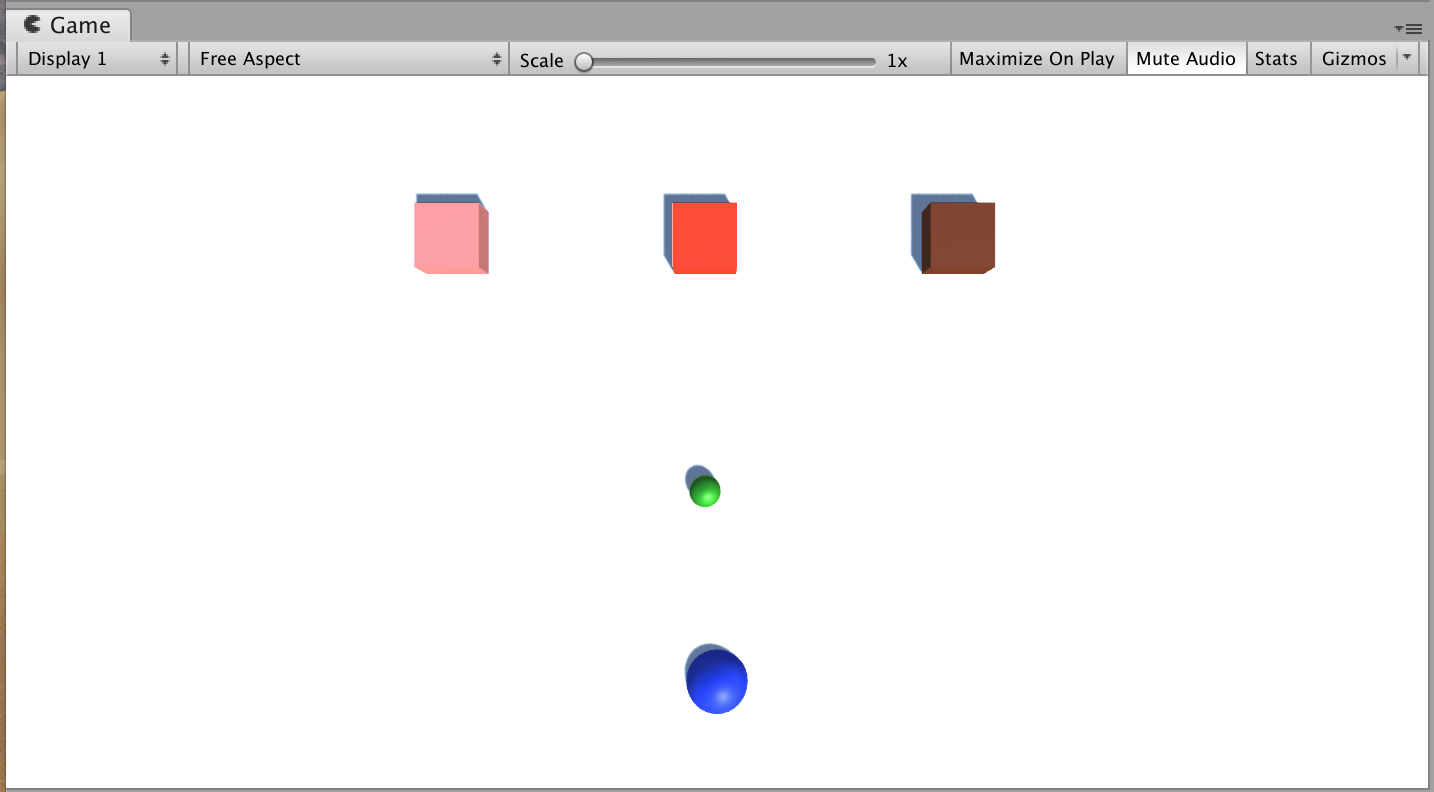
Todos los objetos clave aparecerán en la Escena como objetos primitivos con la cámara posicionada adecuadamente para el tipo de proyecto.
1. ¿Cómo crear un nuevo proyecto y cambiar el nombre de la Escena?
Al igual que hicimos con Prototype, lo primero que haremos será crear un nuevo proyecto en blanco.
- Abre Unity Hub y crea un proyecto en blanco llamado «Personal Project» en la versión correcta de Unity
Si olvidas cómo hacerlo, consulta la Lección 1.1, paso 1. - Después de que se abra Unity, selecciona tu Layout personalizado.
- En la ventana Project, ve a Assets > Scenes, y cambia el nombre de «SampleScene» a «My Game».
2. ¿Cómo crear un plano de fondo?
Para orientarse en la Escena y no tener la sensación de estar flotando en el aire, es conveniente empezar añadiendo un objeto de fondo o suelo.
- Haz clic derecho en Hierarchy, y ve a 3D Object > Plane para añadir un plano a tu Escena.
- En el Inspector del plano, en la esquina superior derecha del componente Transform, haz clic en el ícono con 3 puntos, luego haz clic en Reset.
Nota: los tres puntos podrían aparecer como un ícono de tuerca en versiones anteriores de Unity. - Aumenta el tamaño XYZ del plano a (5, 1, 5)
- Ajusta tu posición en la vista de Escena para tener una mejor visión del plano.
3. ¿Cómo crear un jugador primitivo con un nuevo material?
Ahora que ya tenemos configurado el plano en blanco, podemos añadir a la estrella del espectáculo: el objeto jugador.
- En Hierarchy, haz clic derecho > 3D Object > Sphere, cambia su nombre a «Player».
- En Assets, haz clic derecho > Create > Folder y cambia el nombre de la carpeta a «Materials».
- En «Materials», haz clic derecho > Create > Material y renómbralo como «Blue».
- En el Inspector de «Blue», haz clic en la casilla Albedo color y cambia el color a azul.
- Arrastra el material desde tus Assets hacia el objeto jugador.
4. ¿Cómo ubicar la cámara en función del tipo de proyecto?
Ahora que el jugador está dentro, necesitaremos la mejor vista del mismo, según el tipo de proyecto que tenemos.
- Para un juego de vista áerea ubica la cámara en (0, 10, 0) directamente sobre el jugador y rótala 90 grados en el eje X.
- Para un juego de vista lateral rota el plano en -90 grados en el eje X.
- Para un juego en tercera persona, mueve la cámara hacia arriba en los ejes Y y Z y aumenta su rotación en el eje X.
5. Enemigos, obstáculos, proyectiles y materiales
Ahora que sabemos cómo hacer objetos primitivos, vamos a hacer uno para cada objeto de nuestro proyecto.
- En Hierarchy, crea nuevos Cubes (Cubos), Spheres (Esferas), y Capsules (Cápsulas) para todos los objetos principales, y renómbralos, reubícalos y cambia el tamaño de los mismos.
- En tu carpeta de materiales, crea nuevos materiales de tantos colores como objetos únicos tengas, editando sus colores para que coincidan con su nombre, y luego aplica los materiales a tus objetos.
- Coloca todos tus objetos en lugares que tengan sentido entre sí.
6. ¿Cómo exportar un archivo de respaldo de Unity Package?
Como vamos a poner el corazón y el alma en este proyecto, siempre es bueno hacer un respaldo.
- Guarda tu Escena.
- En la ventana Project, haz clic derecho en Assets folder > Export Package, luego haz clic en Export (Exportar).
- Crea una nueva carpeta llamada «Backups» en la carpeta de tu proyecto personal, luego guárdala con tu nombre y el número de versión (por ejemplo, Carl_V0.1.unitypackage”).
7. Resumen de la lección
Nuevo progreso
- Nuevo proyecto para tu proyecto personal
- Ubicación y rotación de la cámara en función del tipo de proyecto
- Todos los objetos clave de la Escena tienen materiales únicos
Nuevos conceptos y habilidades:
- Elementos primitivos
- Crear nuevos materiales
- Exportar paquetes de Unity