
Lección 2.2: Comida voladora
Tutorial
Beginner
+10XP
1h 10m
(857)
Unity Technologies
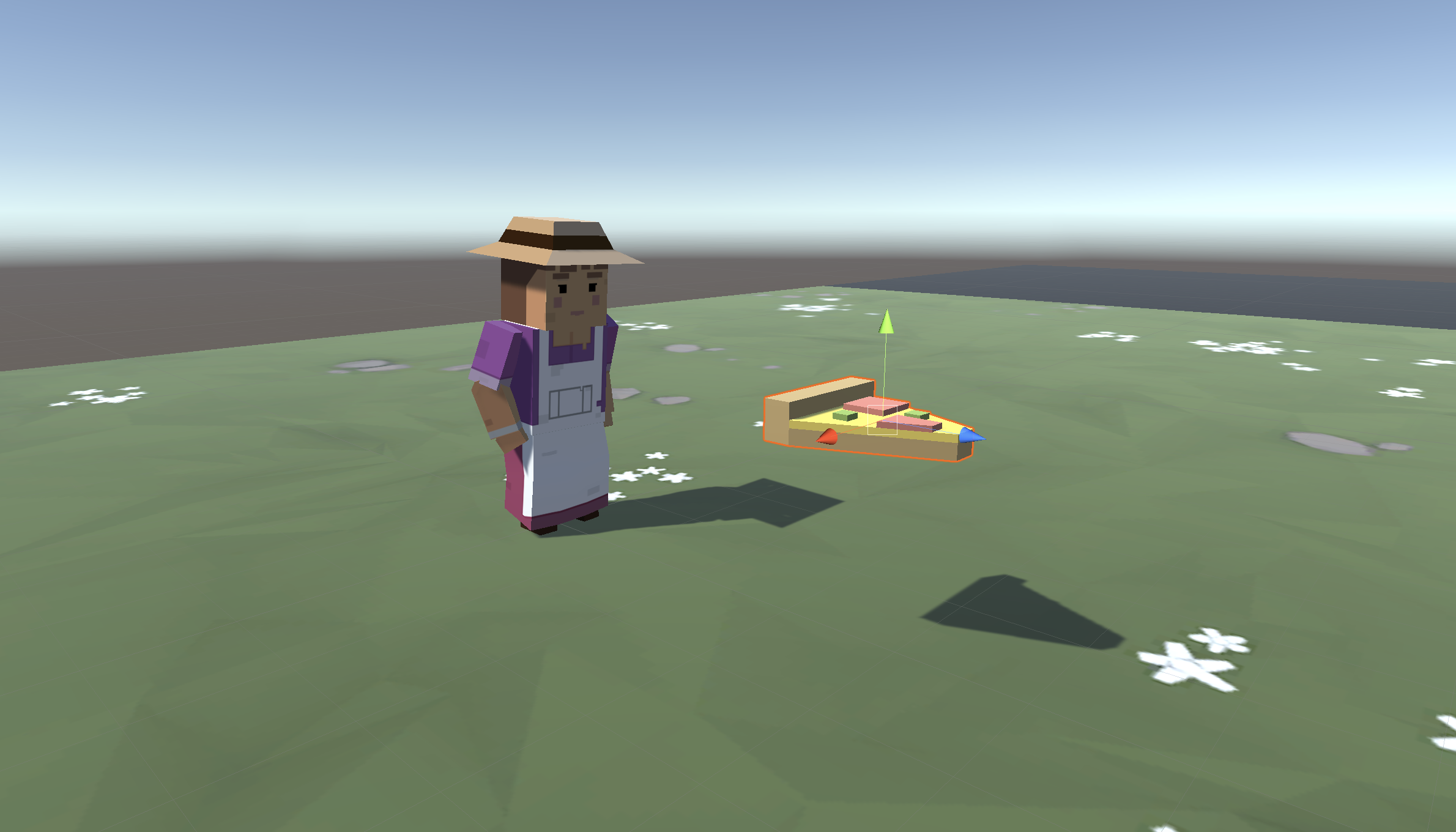
Descripción general:
En esta lección, harás que el jugador pueda lanzar un proyectil a través de la Escena. Primero escribirás un nuevo script para lanzar el proyectil hacia adelante. A continuación, guardarás el proyectil junto con todos sus scripts y propiedades utilizando un nuevo e importante concepto en Unity llamado Prefabs. El jugador podrá lanzar un proyectil Prefab con un toque de la barra espaciadora. Por último, hay que añadir límites a la Escena, eliminando cualquier objeto que salga de la pantalla.
Resultado del proyecto:
El jugador podrá pulsar la barra espaciadora y lanzar un proyectil Prefab a la Escena, el cual se destruirá cuando salga de los límites del juego. Los animales también se eliminarán de la Escena cuando abandonen los límites del juego.
1. ¿Cómo hacer que el proyectil vuele hacia adelante?
Lo primero que debemos hacer es darle al proyectil algo de movimiento hacia adelante para que pueda recorrer la Escena cuando el jugador lo lance.
- Crea un nuevo Script llamado «MoveForward», adjúntalo al objeto Food y ábrelo.
- Define public float speed como una nueva variable;
- En Update(), agrega transform.Translate(Vector3.forward * Time.deltaTime * speed);, luego guarda.
- En el Inspector, establece la variable speed del proyectil, y luego haz una prueba.
2. ¿Cómo convertir el proyectil en un Prefab?
Ahora que el proyectil tiene el comportamiento que queremos, necesitamos convertirlo en un Prefab para poder reutilizarlo en cualquier momento y donde sea que lo necesitemos, incluyendo su comportamiento.
- Crea una nueva carpeta llamada «Prefabs» y arrastra la comida y selecciona Original Prefab.
- En PlayerController.cs, define public GameObject projectilePrefab; como una nueva variable.
- Selecciona al jugador en Hierarchy y arrastra el objeto de la carpeta de Prefabs a Projectile Prefab box en el Inspector.
- Haz una prueba arrastrando el proyectil a la Escena en tiempo de ejecución para comprobar que vuela.
3. ¿Cómo probar la pulsación de la barra espaciadora?
Ahora que tenemos un proyectil Prefab asignado a PlayerController.cs, el jugador necesita una forma de lanzarlo con la barra espaciadora.
- En PlayerController.cs, en Update(), agrega un enunciado condicional que compruebe si se pulsa la barra espaciadora:
if (Input.GetKeyDown(KeyCode.Space)) {. - En el enunciado condicional, añade un comentario que diga // Launch a projectile from the player.
4. ¿Cómo lanzar un proyectil cuando se pulsa la barra espaciadora?
Hemos creado el código que comprueba si el jugador pulsa la barra espaciadora, pero ahora tenemos que generar un proyectil cuando eso ocurra.
- En el enunciado condicional, usa el método Instantiate para generar un proyectil en la ubicación del jugador con la rotación del Prefab.
5. ¿Cómo convertir los animales en Prefabs?
Ahora el proyectil es un Prefab, pero ¿qué pasa con los animales? También deben ser Prefabs para que se pueda colocar una instancia durante el juego.
- Rota todos los animales en el eje Y 180 grados para que estén al final.
- Selecciona los tres animales en Hierarchy y selecciona Add Component > Move Forward
- Edita los valores speed y haz una prueba para revisar cómo se ve.
- Arrastra los tres animales hacia la carpeta Prefabs y elige el Prefab original.
- Haz una prueba arrastrando los Prefabs a la vista de Escena durante el juego.
6. ¿Cómo destruir los proyectiles fuera de la pantalla?
Cada vez que generamos un proyectil, este se desplaza más allá de la zona de juego hacia la eternidad. Para mejorar el rendimiento del juego, tenemos que destruirlos cuando salgan de los límites.
- Crea el Script «DestroyOutOfBounds» y aplícalo al proyectil.
- Agrega private float topBound como una nueva variable e inicialízala como = 30;.
- Escribe el código para destruir el proyectil si sale del límite superior if (transform.position.z > topBound) {
Destroy(gameObject); }. - En el menú desplegable Overrides (Anular) del Inspector, haz clic en Apply all (Aplicar todo) para aplicar el código en el Prefab.
7. ¿Cómo destruir los animales fuera de la pantalla?
Si destruimos los proyectiles que se salen de los límites, deberíamos hacer lo mismo con los animales. No queremos que estos animales se pierdan en el interminable abismo del Editor de Unity...
- Crea un enunciado condicional else-if para comprobar que los objetos estén debajo del lowerBound:
else if (transform.position.z > topBound). - Aplica el Script a todos los animales y usa Override en los Prefabs.
8. Resumen de la lección
Nueva funcionalidad
- El jugador podrá pulsar la barra espaciadora para lanzar un proyectil Prefab.
- Los proyectiles y los animales se retiran de la Escena si salen de la pantalla.
Nuevos conceptos y habilidades
- Crear Prefabs
- Anular Prefabs
- Probar pulsaciones de teclas
- Crear objetos
- Destruir objetos
- Enunciados condicionales else if
Siguiente lección
- En lugar de soltar todos estos animales Prefabs en la Escena, crearemos una manada de animales vagando por la llanura.