
Lección 2.1: Posición del jugador
Tutorial
Beginner
+10XP
1h
(902)
Unity Technologies
Descripción general:
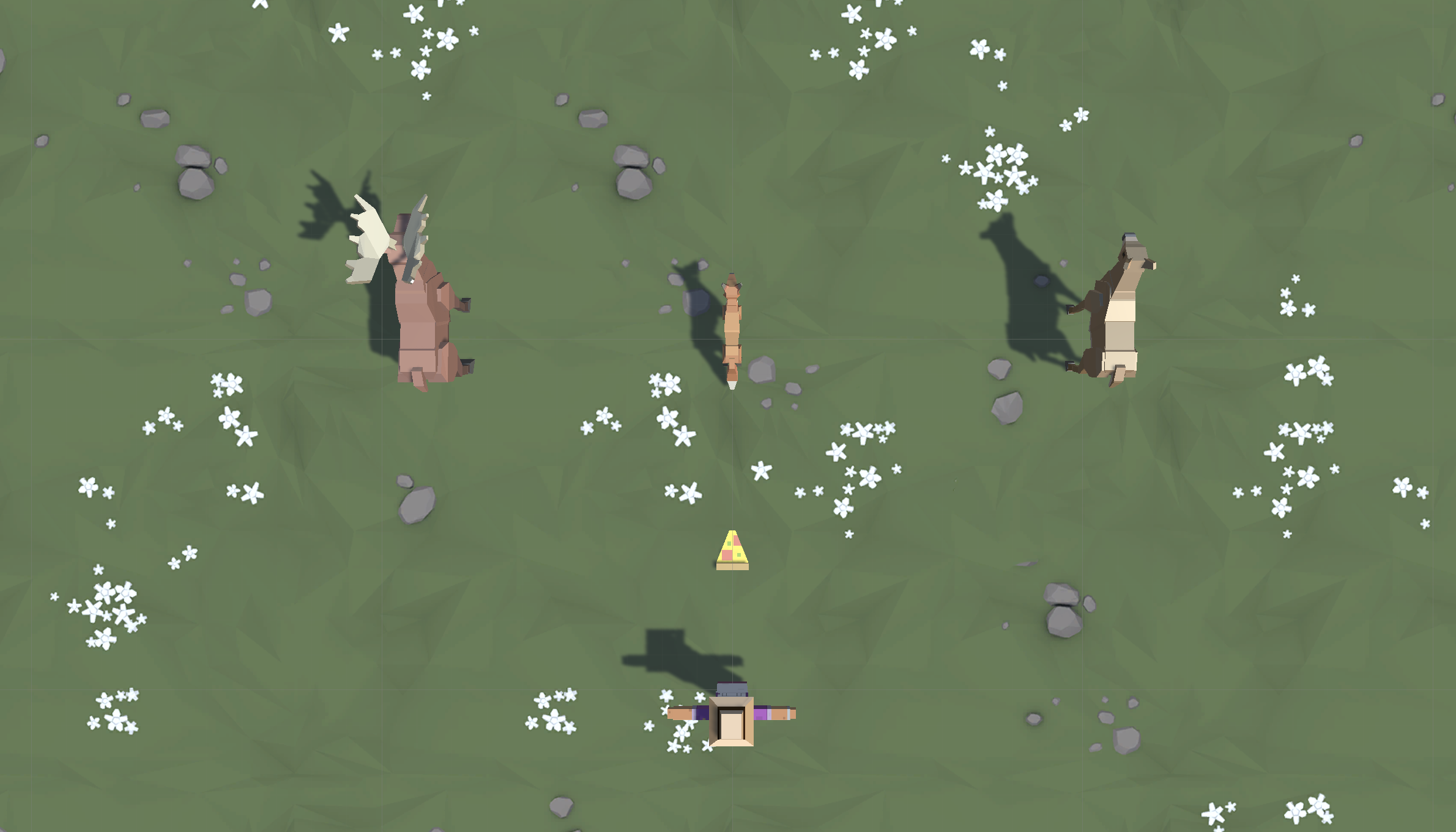
Al inicio de esta unidad, crearás un nuevo proyecto para tu segundo prototipo y harás funcionar el movimiento básico del jugador. Primero elegirás qué personaje quieres, con qué tipos de animales te gustaría interactuar y qué comida te gustaría darles. Le darás al jugador un movimiento básico de lado a lado como hiciste en el prototipo 1, pero luego usarás enunciados «if-then» para mantener al jugador dentro de los límites.
Resultado del proyecto:
El jugador podrá moverse de izquierda a derecha en la pantalla según las pulsaciones de las teclas izquierda y derecha del usuario, pero no podrá salir de la zona de juego por ningún lado.
Resources
1. ¿Cómo crear un proyecto nuevo para el prototipo 2?
Lo primero que tenemos que hacer es crear un nuevo proyecto e importar los archivos de inicio del prototipo 2.
- Abre Unity Hub y crea un proyecto «Prototype 2» vacío en la carpeta de este curso y en la versión correcta de Unity.
Si olvidaste cómo hacerlo, consulta las instrucciones en la Lección 1.1, paso 1 - Haz clic para descargar Prototype 2 Starter Files, extrae la carpeta comprimida y luego importa el .unitypackage a tu proyecto.
Si olvidaste cómo hacerlo, consulta las instrucciones en la Lección 1.1, paso 2. - Desde la ventana Project, abre la Escena del prototipo 2 y elimina la Escena de muestra.
- En la parte superior derecha del Editor de Unity, cambia tu Layout por defecto a tu Layout personalizado.
2. ¿Cómo añadir al jugador, los animales y la comida?
Vamos a colocar todos nuestros objetos en la Escena, incluyendo al jugador, los animales y la comida.
- Si quieres, arrastra otro material desde Course Library > Materials hacia el objeto del suelo.
- Arrastra 1 humano, 3 animales y 1 alimento hasta Hierarchy.
- Renombra el personaje «Player», luego reubica los animales y la comida para que puedas verlos.
- Ajusta la escala XYZ de la comida para que puedas verla fácilmente desde arriba.
3. ¿Cómo obtener la entrada horizontal del usuario?
Si queremos mover el jugador de izquierda a derecha, necesitamos una variable que siga la entrada del usuario.
- En la carpeta Assets crea una carpeta «Scripts» y un Script denominado «PlayerController» dentro.
- Adjunta el Script al jugador para abrirlo.
- En la parte superior de PlayerController.cs, define un nuevo public float horizontalInput.
- En Update(), establece horizontalInput = Input.GetAxis(“Horizontal”), y luego haz una prueba para asegurarte de que funciona en el Inspector.
4. ¿Cómo mover al jugador de izquierda a derecha?
Tenemos que utilizar la entrada horizontal para desplazar al jugador a la izquierda y a la derecha.
- Define un nuevo public float speed = 10.0f;.
- En Update(), desplaza al jugador de lado a lado con base en horizontalInput y a speed.
5. ¿Cómo mantener al jugador dentro de los límites?
Tenemos que evitar que el jugador se salga de la pantalla con un enunciado condicional.
- En Update(), escribe un enunciado condicional para comprobar si la posición izquierda X del jugador es menor que un valor dado.
- En el enunciado condicional, establece la posición del jugador a su posición actual, pero con una ubicación X fija.
6. ¿Cómo limpiar el código y las variables?
Tenemos que hacer que esto funcione también en el lado derecho, y luego limpiar nuestro código.
- Repite este proceso para el lado derecho de la pantalla.
- Define una nueva variable xRange y sustituye los valores codificados por estos.
- Agrega comentarios a tu código.
7. Resumen de la lección
Nueva funcionalidad
- El jugador puede moverse de izquierda a derecha en la pantalla con base en las pulsaciones de las teclas izquierda y derecha.
- El jugador no podrá salir de la zona de juego por ningún lado.
Nuevos conceptos y habilidades
- Ajustar el tamaño de un objeto
- Enunciados condicionales
- Operadores de mayor o menor
Siguiente lección
- Aprenderemos a crear y lanzar cantidades interminables de comida para alimentar a los animales.