
ゲームプレイの追加
Tutorial
Beginner
+0XP
30 mins
(50)
Unity Technologies
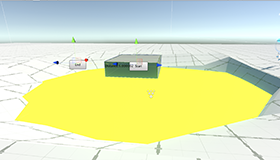
このセクションでは、ゲームキットを使って様々なゲームプレイ要素を追加する方法を見てみましょう。これらを表示するためにデモレベルを設定しましたが、新しいシーンや独自のシーンを使用することもできます。
1. 移動プラットフォーム
MovingPlatforms (移動プラットフォーム) を使用して、プレイヤーをある場所から別の場所に移動させることができます。シーンに追加してみましょう。
- プロジェクトウィンドウに移動します。
- Assets > 3D GamekitLite > Prefabs > Interactables に移動します。
Interactables フォルダには、このキットのために作成されたすべての既製のゲームプレイ要素が含まれています。
- 左クリックして、MovingPlatform プレハブをシーンビューまたはヒエラルキーウィンドウにドラッグします。
- これをヒエラルキーウィンドウに移動したら、Frame Select で探すのを忘れないようにしましょう(キーボードショートカット:F)。
- また、Transform コンポーネントの インスペクターウィンドウを使ってゲームオブジェクトの位置を決めたり、回転させたり、拡大縮小させたりすることもできます。
ヒント:
マウスをX、Y、またはZの上に置き、左クリックして左右にドラッグすることで、これらの値を増減させることができます。
- ゲームオブジェクト全体を、プラットフォームをスタートさせたい位置に配置します。
先ほど作った酸のプールの上に私たちのものを配置しました。
では、プラットフォームを作り、その移動経路を設定してみましょう。
2. ギズモ
MovingPlatform には3つのギズモが付属しており、プラットフォームの動きを簡単に変えることができます。
上のスクリーンショットでは、関連するギズモがハイライトされています。
- ゲームオブジェクトをワールド内に配置するための Transform の Position を設定します。
- Start (開始位置)
- End (終了位置)
- 開始位置と終了位置の間でプラットフォームが取るパスを示す破線。
MovingPlatform のインスペクターウィンドウで、Simple Translator コンポーネントを見つけ、移動を有効にするには Activate ボックスにチェックを入れます。
Activate を有効にする前に開始位置を調整すると、MovingPlatform は Transform で設定した初期位置ではなく、開始位置にスナップします。これは、プラットフォームが常に正しい位置から開始し、Simple Translator コンポーネントで設定された動作に従って翻訳することを保証するためです。
ヒント:
ギズモを移動するときにCtrl キー(macOS では Cmd)を押したまま、グリッドにスナップして小刻みに移動させます。これにより、よりまっすぐなパスを得ることができます。
エレンは酸性プールを避ける必要がありますが、デフォルトのTranslate は MovingPlatform が完全にカバーするほど大きくないので、End ギズモ を調整する必要があります。
エディタで Preview Position のスライダーを0から1の範囲で動かすことで、MovingPlatform の現在の動作を確認することができます。 シーンウィンドウには、その段階でプラットフォーム(動く床)がゲーム内の位置に移動していることが表示されます。
これは MovingPlatform の振る舞いをプレビューしたり、シーン内の他のゲームオブジェクトと重複していないかチェックしたりするのにとても便利です。
持続時間
シーケンスの開始から終了までの速度を変更するには、Duration の値を変更します。デフォルトでは 5 秒です。速いシーケンスにしたい場合はこの値を小さくし、遅いシーケンスにしたい場合は大きくします。
MovingPlatformの設定
Transform ハンドルを使って、開始位置と終了位置のギズモをドラッグすることができます。Ctrl (Cmd) を押しながらドラッグすると、位置をグリッドにスナップして調整しやすくなります。
2 つの位置の間の MovingPlatform の動きをプレビューするために、任意のポイントで Preview Position スライダを動かすことができます。
このワークフローの最後のステップは、ループタイプを設定することです。ループには 3 種類のタイプがあります。
ループタイプ
Once: 開始から終了まで移動し、終了に達すると停止します。
Once ループタイプは、開始から終了までプレイヤーを移動させるだけの場合に最もよく使用されます。
Ping Pong: 開始から終了、終了から開始へと移動し、連続したループを与えます。
Ping Pong は、プラットフォームが継続的に利用できるように提供するルートが必要な場合に使用するのに最適なタイプです。
Repeat: 開始から終了まで移動し、開始に戻って繰り返します。
この例の場合は、以下の通りです。
- Loop Type を Ping Pong に設定します。