
チェックポイント
Tutorial
Beginner
+0XP
60 mins
(40)
Unity Technologies
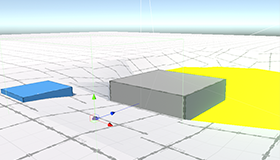
チェックポイントは、ほとんどの近代的なゲームの一般的な要素です。これにより、プレイヤーは自分の進行状況を保存することができるので、もし死んでしまった場合、そのチェックポイントに戻って再生することができます。
1. チェックポイントを探す
3D ゲームキット ライトには Checkpoint プレハブがあります。それを見つけるには、3D GamekitLite > Prefabs > Utilities > Checkpoint を選択してください。
Checkpoint は見えませんが、エレンはコライダーエリア(緑色のワイヤーフレームの箱)に入ることでチェックポイントを記録できます。プレイヤーがチェックポイントを通過したことを知っていて、どこでリスポーンするかを知っていることを確実にするために、エレンがチェックポイントに触れたことをゲーム内で視覚的な物で説明する必要があります。
この例では、シーンにもう一つ Crystal を追加して、エレンがチェックポイントを通過したときにCrystal が起動するように設定します。そのためには、Crystal と Checkpoint を配置し、エレンが Checkpoint に触れたときに Crystal にゲームコマンドを送信するように Checkpoint を設定します。
Checkpoint を追加するには以下の様に行います。
- Checkpoint プレハブをシーンにドラッグ&ドロップして配置し、エレンがコライダーに触れるようにします。
- サイズを変更して、入れたい部分だけをカバーするようにします。
インスペクターウィンドウで、Layer を Checkpoint に設定します。
3D GamekitLite > Prefabs > Interactables に移動し、Crystal プレハブをシーンにドラッグします。チェックポイントエリアの近くに置き、名前を CheckpointCrystal に変更します。
- 2つのゲームオブジェクトをリンクするには、Checkpoint を選択します。
- Add Component を選択します。
- Send On Trigger Event を追加します(検索ボックスに入力して検索します)。
以下の設定を Send On Trigger Event コンポーネントに適用します。
- Interaction Type を Activate に設定
- ゲームオブジェクトの選択で、Interactive Object に CheckpointCrystal を設定
- One Shot をチェックする(有効化する)
- Layers を Player に設定します。これにより、プレイキャラクター(エレン)がチェックポイントの範囲内で衝突するようになります。
それらの間の接続を確認するには、CheckpointCrystal を選択し、インスペクタウィンドウを表示して、Game Command Receiver の Senders リストにCheckpoint があることを確認します。
チェックポイントをテストするには、Play を押して、エレンをチェックポイントの中に移動させましょう。これで CheckpointCrystal が起動するはずです。次に、エレンが死んだらどうなるかテストしてみましょう。正しく設定されていれば、エレンはチェックポイントの中央にリスポーンします。