
プレイヤーへの進捗状況の表示
Tutorial
Beginner
+0XP
20 mins
(41)
Unity Technologies
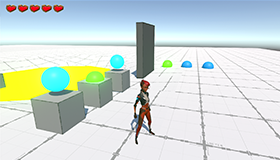
ゲームデザインでは、ユーザーインターフェースやゲーム内のインジケーターを使ってプレイヤーに進捗状況を示すのは良い習慣です。
エレンが各スイッチを起動したときにドアの近くにクリスタルが点灯するように、ゲームのコマンドとカウンターを調整します。
1. クリスタルの活性化
エレンが各スイッチを起動すると、ドアの近くにクリスタルが点灯するように、ゲームのコマンドとカウンターを変更します。これにより、プレイヤーは、そのドアのスイッチが3つあることを知ることができ、そのスイッチが何個あるかを知ることができます。
- プロジェクトウィンドウで、Assets > 3DGamekitLite > Prefabs > Interactables を選択します。
- Crystal プレハブを探す
- シーンにドラッグします。
- Crystal を DoorSmall の近くに置きます。
- ヒエラルキーウィンドウで Crystal を選択した状態で、Ctrl + D(macOSではCmd + D)を2回押して2回複製します。
- ヒエラルキーウィンドウで Crystal (1) と Crystal (2) を選択 (Windows では Ctrl + 左クリック、macOS では Cmd + 左クリック)してドラッグすると、リストの中で Crystal の近くに並べ替えられます。
- シーンビューでは、Crystal を並べて配置します。
この例では、DoorSmall のすぐ横に配置して、プレイヤーにわかりやすいようにしています。Switch
が作動すると色が変わるようにしましょう。
- ヒエラルキーウィンドウで、Switch を選択します。
- インスペクタ-ウィンドウで、下までスクロールして、「 Add Component 」を選択します。
- 検索ボックスに「Send on Trigger Enter」と入力します。
- Send on Trigger Enter コンポーネントを選択して Switch ゲームオブジェクトに追加します。
Switch に Send On Trigger Enter コンポーネントを追加しました。これを使って Crystal にコマンドを送信し、Switch が起動したときに Crystal の色を変えるようにしましょう。
先ほど追加した Send On Trigger Enter コンポーネントの値を以下に設定します。
- Interaction Type: Activate
- Interactive Object: Crystal (ヒエラルキーウィンドウから Crystal ゲームオブジェクトをスロットにドラッグします)
- One Shot: True (チェックボックスをチェックする)
- Layers: Player
レイヤーについての簡単なメモ:
レイヤーは、ゲームオブジェクトをグループ化して、そのレイヤーにのみ特定のアクションを適用できるようにする方法です。例えば、レベルで衝突をテストしたい場合、すべてのオブジェクトを「environment」レイヤーに配置することができます。こうすることで、キャラクターやゲームオブジェクトに気を取られることなく、衝突テストだけに集中することができます。
これは、Switch が起動したときに Crystal に起動するようにコマンドを送信します。
メカニクスをテストするには、Play を押して最初の Switch まで走ってください。また、最初のCrystal を起動する必要があります。
残りの Switch と Crystalの組み合わせについても、この手順を繰り返します。Switch (1) と Crystal (1)、 Switch (2) と Crystal (2) が一致していることを確認してください。これで各 Switch は、割り当てられた Crystal と Counter にコマンドを送信します。