This content will be retired soon
This learning content is being retired and may no longer be available in the future. Consider completing it soon or checking out newer learning resources.

チャレンジ 4:インタラクティブな UI コンポーネント
Tutorial
foundational
+10XP
20m
Unity Technologies
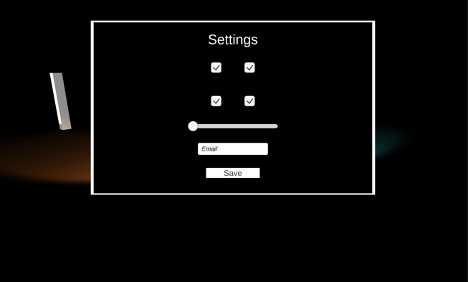
- Slider、Toggle Group、Input フィールドを用いて UI メニューを更新する
- Input フィールドからの入力を反映させるための Scroll Rect を追加する
1. Settings メニューの実装
1. 新しい Image を追加し、名前を Settings メニューに変更します。
2. 上部に Text を追加し、Text を「Settings」に置き換えます。
3. 4つの Toggle を子のゲームオブジェクトとして追加します。
4. 各 Toggle の OnClick イベントを新規作成します。
5. Hierarchy の中から 4つのゲームオブジェクト(UI 以外のオブジェクト)を見つけて、各 Toggle に個別にドラッグします。
6. Onclick() を SetActive(bool) に設定します。
7. 空のゲームオブジェクトを追加し、Grid Layout コンポーネントを追加します。
8. Toggles (トグル) をこのゲームオブジェクトの親にして、Grid Layout パラメーターを調整し、トグルをグリッドのセルの形状にします。
9. Slider を追加し、イベントリファレンスとして Spotlight ゲームオブジェクトを追加します。
10. イベントを Light Intensity に設定します。
11. Max Value を 50 などの増加した値に更新します。
12. スライダーの下に Input フィールドを追加し、Placeholder Text を「Email」に置き換えます。
13. 下部にボタンを追加し、Text に「Save」と表示させます。
14. 再生ボタンを押して、各インタラクティブなコンポーネントをテストします。