This content will be retired soon
This learning content is being retired and may no longer be available in the future. Consider completing it soon or checking out newer learning resources.

Worldspace UI の作成
Tutorial
Beginner
+10XP
5m
(30)
Unity Technologies
Unity にはいくつかの異なるタイプのユーザーインターフェースのオプションがあり、ユーザーはアプリケーションのニーズにぴったり合った UI を作成することができます。UI には大きく分けて、スクリーンスペース (Screen Space) とワールド空間 (World Space) の 2つのカテゴリーがあります。このチュートリアルでは、Worldspace UI の作成について学びます。
1. Worldspace UI の作成
このチュートリアルは、Unity 2019.4.10f1 LTS -で検証されています https://learn.unity.com/tutorial/creating-a-world-space-ui-2019-3
Unity にはいくつかの異なるタイプのユーザーインターフェースのオプションがあり、ユーザーはアプリケーションのニーズにぴったり合った UI を作成することができます。UI には大きく分けて、スクリーンスペース (Screen Space) とワールド空間 (World Space) の 2つのカテゴリーがあります。スクリーン空間は、視聴者のスクリーン上に UI を投影するもので、UI について議論する際に多くの人が思い浮かべるものです。ワールド空間の UI は、シーン環境の中に直接インターフェースを配置し、3D 空間の中に存在させます。XR アプリケーションでは、より自然な体験を実現するために、このような UI を利用することがよくあります。
Unity で UI を作成するには、まず Canvas を作成します。Canvas オブジェクトは、UI システムに含まれるものと含まれないものを定義し、UI がどのように画面上にレンダリングされるかを管理します。
1. Hierarchy の中で右クリックし、UI > Canvas を選択します。キャンバスは、シーンに比べて非常に大きいので、すぐには見えないかもしれません。
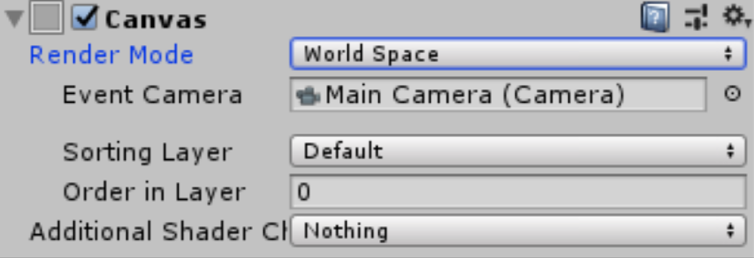
2. Inspector で Canvas コンポーネントを見つけて、Render Mode を World Space に変更します。
3. この UI が入力を受ける場合(例えば、ボタンを押す場合)、Main Camera を Event Camera のスロットにドラッグします (画像 01)。
Canvas はシーンの中で自由に動かせるようになりましたが、まだ非常に大きいです。キャンバスを適切な大きさにするには、シーン内に既に存在するオブジェクトの下にグループ化し、キャンバスをリセットするのが一番簡単です。
4. Hierarchy の中で、Canvas を選択し、シーン内のオブジェクトの下にペアレント化します (画像 02)
5. Canvas を選択し、Inspector で Rect Transform コンポーネントの右上の歯車をクリックし、Reset を選択します (画像 03)。
6. Canvas を Hierarchy 内のオブジェクトの外側にドラッグして、Canvas の親を解除します。
7. キャンバスの移動と拡大/縮小を続け、ワールド内で希望する位置に表示されるようにします (画像 04)。