This content will be retired soon
This learning content is being retired and may no longer be available in the future. Consider completing it soon or checking out newer learning resources.

チャレンジ 2:レスポンシブ UI の作成
Tutorial
foundational
+10XP
10m
(17)
Unity Technologies
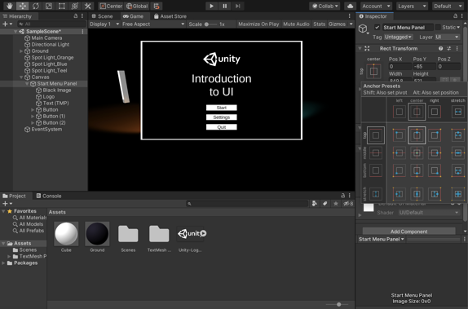
- UI ボタンやテキストを角や側面に固定し、画面サイズの調整に応じたダイナミックな対応を実現しよう
- Canvas Scalar の追加
1. メニューの拡大/縮小
1. Anchor Preset パネルを開き、メニューを Game ウィンドウの上側に固定します。
2. Canvas Scalar を「Scale with Screen Size」に変更し、メニューに合わせて拡大縮小するようにします。
3. UI が画面にフィットするまで参照解像度 X の値を増やします。
4. 再生して、ゲームメニューのサイズを調整してみましょう。