
Audio Reverb Zones
Tutorial
Beginner
+10XP
30m
Unity Technologies
Audio Reverb Zones は、3D 環境の空間が表面から反響する音の質に与える影響を制御し、シーンにサウンドスケープのリアリズムを追加します。例えば、ゲームキャラクターの足音を考えてみましょう。足音の効果音は環境に応じて変化します。広々とした空間で響く音は、密閉された廊下で響く音と同じような性質を持っています。Audio Reverb Zones は、このような音環境の変化に対応します。
1. 始めよう
本チュートリアルでは、3D Game Kit に含まれるアセットを使って、Audio Reverb Zones のデモを行います。
3D Game Kit のテンプレートの詳しいインストール方法は、チュートリアルの Audio Setup を参照してください。ただし、このチュートリアルのために、3D Game Kit テンプレートパッケージをダウンロードする必要はありません。Audio Reverb Zones は、自分のプロジェクトのアセットを使って、自由にお試しください。セットアップ方法:
1. 環境内に、トンネルや峡谷など、ユニークな音響特性や特徴を持つエリアを設定します。3D Game Kit テンプレートから石のトンネル構造を作成するには、 Project ウィンドウからプレハブ(3DGamekit > Prefabs > Environment > Structures フォルダーと選択)を、シーンにドラッグアンドドロップすると、環境内に配置されます。また、地形に渓谷を作成するには、チュートリアルの Working with the Terrain Editor を参照してください。
2. シーンに Audio Listener コンポーネントがあることを確認します。デフォルトのカメラを使用するか、Audio Listener コンポーネントをキャラクターにアタッチします。
3. ゲームオブジェクトに Audio Source コンポーネントを入れて、音を再生します。
本チュートリアルのサンプルシーンでは、三人称視点のキャラクタープレハブ Ellen に、すでに足音のオーディオソースがプレハブ内に用意されています。草原から石の壁が続くトンネルを走る Ellen を制御し、Audio Reverb Zone に入ると足音のオーディオ特性がどのように変化するかをご紹介します。
2. Audio Reverb Zones の操作
Audio Reverb Zone を追加していきます。Audio Reverb Zone は、ゲームオブジェクトにコンポーネントとしてアタッチすることも、メニューから追加することも可能です。
1. 上部メニューのドロップダウンから GameObject > Audio > Audio Reverb Zone と選択します。Audio Reverb Zone ゲームオブジェクトの位置を、シーン内で音を反響させたい場所の中心に合わせます。ここでは、Audio Reverb Zone の中心をトンネルの構造物に合わせます。
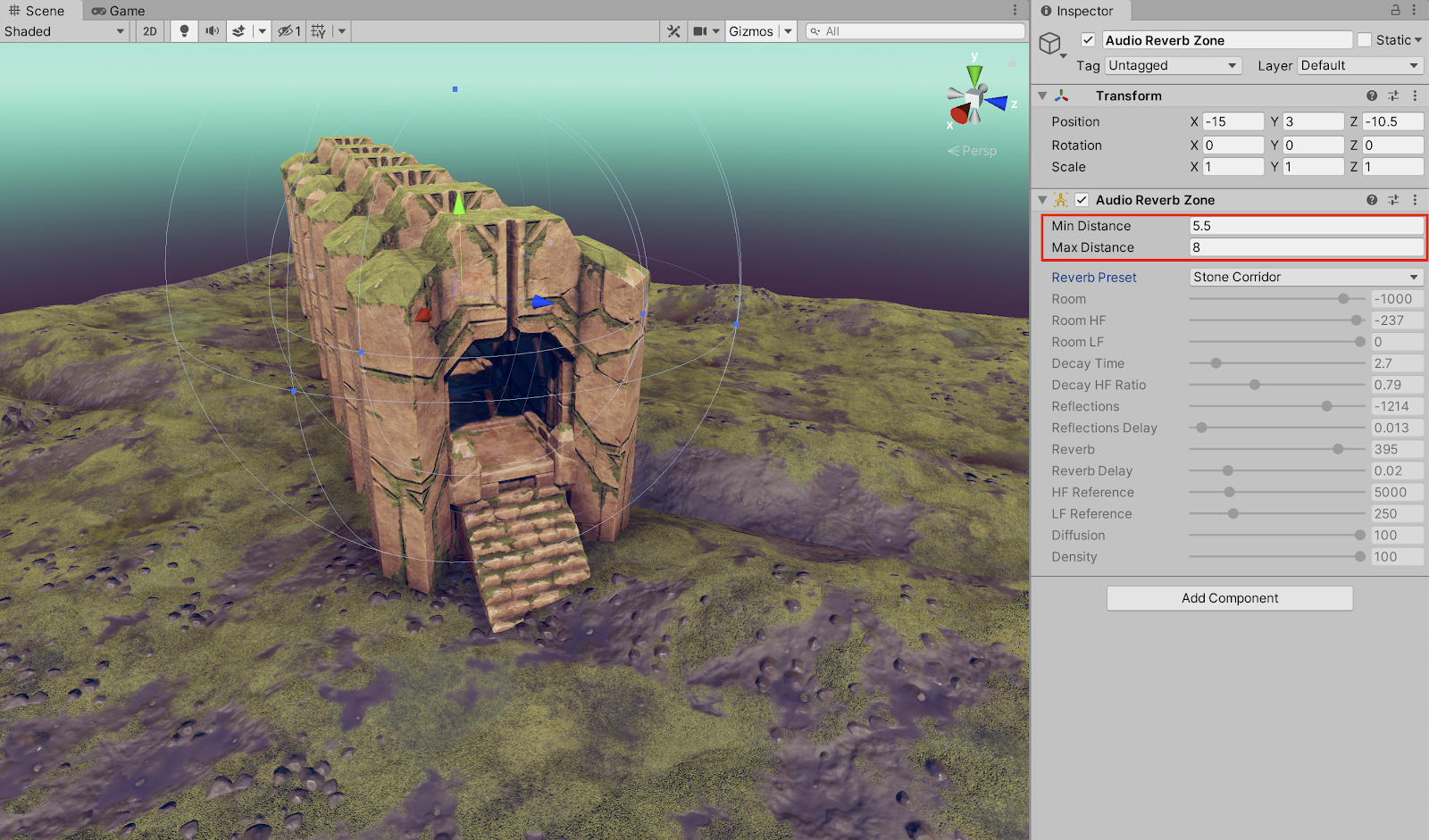
2. Reverb Preset は、シーンの状況に合わせてお好みのプリセット設定にします。サンプルシーンでは、ドロップダウンメニューから Stone Corridor が選択されています。
ゲームオブジェクトの青い球体のギズモで表される、最小距離と最大距離の値を設定することにします。リスナーが外側の球体の Maximum Distance の範囲外にいるときは、Reverb Zone は何の効果もありません。キャラクターが内側の球体の Minimum Distance に近づくと、リバーブ効果は大きくなります。内側の球体の内側に入ると、リバーブ効果は完全に発揮されます。
3. Audio Reverb Zone の Min Distance と Max Distance の値を、シーンの環境に合わせて設定します。サンプルシーンでは、Min Distance を 5.5、Max Distance を 8 に設定しています。
4. Play モードに入り、音声をプレビューします。キャラクターを操作して Audio Reverb Zone に走らせ、オーディオの特性が石の壁が続く通路に反響して響くのを聞きましょう。
Reverb Zone のオーディオ特性は、密閉された空洞の環境内での音の相互作用を描写し、物理的な音波が表面で反射する様子をシミュレートしていることがおわかりいただけると思います。
5. Reverb Preset(Cave から Cathedral まで)をさらに細かくカスタマイズするには、Reverb Preset ドロップダウンメニューから User を選択し、個々の値スライダーを調整します。
- Room:室内効果の出力レベルを mB 単位で調整する
- Room HF:高周波レベルの室内効果の出力レベルを mB 単位で調整する
- Room LF:低周波レベルでの室内効果の出力レベルを mB 単位で調整する
- Decay Time:低周波数での残響減衰時間を秒単位で調整する
- Decay HF Ratio:高周波から低周波にする低周波減衰時間の比率を調整する
- Reflections:室内効果に対して相対的な初期反響音のレベルを mB 単位で調整する
- Reflections Delay:室内効果に対して相対的な初期反射遅延時間を mB 単位で調整する
- Reverb:室内効果に対して相対的な後期残響音のレベルを mB 単位で調整する
- Reverb Delay:最初の反射に対する相対的後期残響の遅延時間を秒単位で調整する
- HF Reference:高周波数を Hz 単位で調整する
- LF Reference:基準となる低周波数を Hz 単位で調整する
- Diffusion:残響の拡散率(エコー密度)をパーセント表示で調整する
- Density:残響の密度(モーダル密度)をパーセント表示で調整する
3. 次のステップ
Unity で Audio Reverb Zones を操作する場合、3D サウンド環境内で様々な異なる、または複数のシナリオを設定する練習をします。プリセットされた様々な設定や、自分で設定した設定を試して、オーディオのクオリティーを確認しましょう。Unity の Audio Reverb Zones は、サウンドとシーンの相互作用を表現するための高度な設定方法を提供します。