
Maya を使った Unity 向けリトポロジーのベストプラクティス
Tutorial
Beginner
+10XP
30m
Unity Technologies
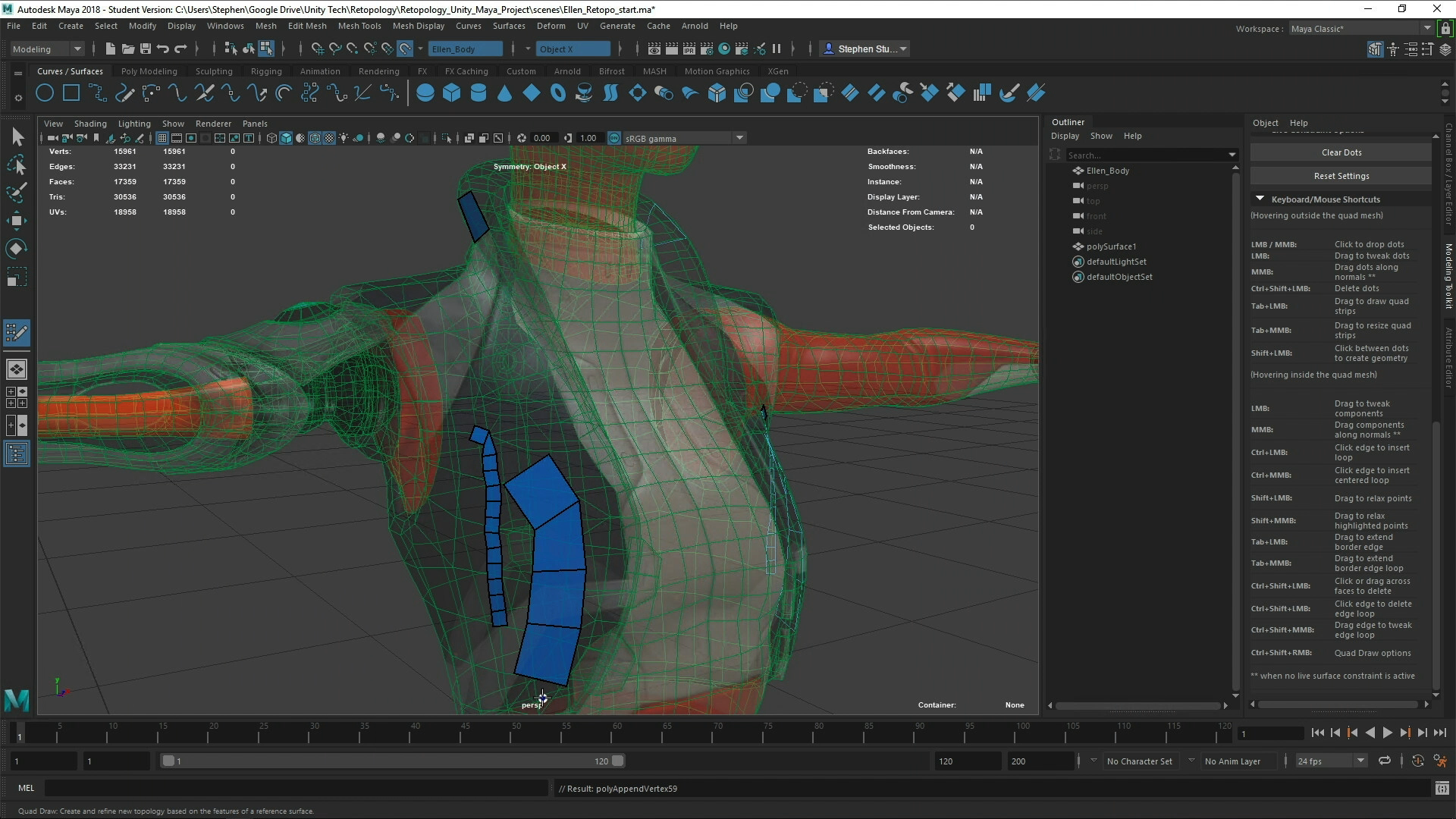
このワークフローでは、Quad Draw ツールを使って、参照メッシュ上に直接、頂点を配置したり、ポリゴンを描画したりして、新しいジオメトリを作成します。ホットキーを使用して、Quad Draw ツールの拡張機能にアクセスします。また、オブジェクトモデルを作成する際に役立つモデリングとリトポロジーのベストプラクティスを紹介します。
1. Maya を使った Unity 向けリトポロジーのベストプラクティス
既存のモデルの特徴に基づいて新しいトポロジーを作成することをリトポロジー化と呼ばれることがあります。 多くの場合、ビジュアル品質の低下を最小限に抑えながら、ハイポリモデルからローポリモデルを作成することが目的です。Maya にはいくつかの異なる方法があります。Maya には、これを行うためのいくつかの方法があります。ここでは、ハイポリのオブジェクトを参照してローポリのメッシュを作成する Quad Draw ツールを使用します (画像 01)。
このワークフローでは、Quad Draw ツールを使って、参照メッシュに直接、頂点を配置したり、ポリゴンを描画したりして、新しいジオメトリを作成します。ホットキーを使用して、Quad Draw ツールの拡張機能にアクセスします。その過程で、オブジェクトモデルの作成に役立つモデリングとリトポロジ化のベストプラクティスを紹介します。
2. Maya で Quad Draw ツールを使ってメッシュのリトポロジ化を行う
1. Maya でオブジェクトを開く、または作成します。
2. Outliner ウィンドウまたはメインビューポートから、参照メッシュとして使用するオブジェクトを選択します。
3. 参照オブジェクトに新しいポリゴンを描くときにメッシュを見やすくするには、メインビューポートメニューの Shadingドロップダウンにある Wireframe on Shaded オプションをオンにします (画像 02)。
4. Modeling Toolkit パネルを開きます。いくつかの方法で開くことができますが、最も簡単な方法は、Maya の右側にある縦長の Modeling Toolkit タブを選択することです (画像 03)。
5. モデルを半透明で表示するには、Modeling Toolkit のパネルメニューで、Object > X-Ray On/Off と選択します (画像 04)。参照メッシュが透明になり、新しいトポロジーが見やすくなります。
6. オブジェクトをライブに設定して Quad Draw ツールが機能するようにするには、オブジェクトの上を右クリックして、Marking メニューから Make Live を選択します。サーフェスがライブに設定されると、オブジェクトのワイヤーフレームの色が濃い緑になります (画像 05)。
注:Quad Draw ツールで用意されたオブジェクトサーフェスは「ライブサーフェス」と呼ばれ、その名前が Live Surface アイコンの横に表示されます (画像 06)。
7. Modeling Toolkit パネルの Tools セクションにある Quad Draw ツールを有効にします (画像 07)。
3. Quad Draw ツールのホットキーについて
作業中は、Quad Draw ツールで Keyboard/Mouse Shortcuts を使用しましょう (画像 08) 。
4. 頂点を配置してジオメトリを作る
Quad Draw ツールでポリゴンを定義するには、頂点または「ドッ ト、dots」(Maya Help ドキュメントでドットと呼ばれている)を使用します。
1. 参照メッシュを左クリックし、頂点をジオメトリ上の任意の位置にドラッグします。頂点はメッシュの表面に沿ってスライドします。
2. 1 つの頂点を削除するには、Ctrl と Shift を押しながら、その頂点を左クリックします。
3. 3 つ以上の頂点の間にポリゴンを作るには、Shift キーを押しながら、頂点の中心にある領域を左クリックします (画像 09) 。
5. ポリゴンを構築してジオメトリを作成する
ポリゴンを構築するための領域を「ドット (dots)」で定義することもできますが、Quad Draw ツールを使えば、ポリゴンを直接描画したり、既存のポリゴンを修正したりすることができます。
1. Tab キーを押しながら参照メッシュを左クリックし、ポリゴンをメッシュ上の任意の位置にドラッグします。メッシュの表面に複数のポリゴンをドラッグし始めたら、すぐに Tab キーを離します。ポリゴンチェーンがメッシュの表面に沿って徐々に描かれていきます (画像 10) 。
2. 最初のポリゴンとそれに続くすべてのポリゴンのサイズを調整するには、Tab キーを押しながら、中クリックしてドラッグします。
3. 既存のポリゴンのエッジを Tab キーを押しながら左ドラッグすると、そのエッジからジオメトリの面に沿って別のポリゴンが押し出されます。エッジループの境界線に沿ってすべてのエッジを一方向に押し出すには、Tab キーを押しながらエッジを中ドラッグします。
6. メッシュのクリーンアップ
修飾キーとマウスクリックを使って、Quad Draw ツールで作成したジオメトリを修正します。
1. Ctrl キーを押しながらポリゴンを左クリックして、エッジループを挿入します。
2. Shift キーを押しながらポリゴンや頂点を左クリックして、ポリゴンや頂点をリラックスさせます。
3. エッジを削除するには、マウスでエッジの上にカーソルを置き、赤くハイライトされたら Delete キーを押すか、Ctrl キーと Shift キーを押しながらコンポーネントを右クリックします。
注:Q を押して、Quad Draw ツールを終了します。Y を押すと、Quad Draw ツールが再び起動します。
7. リトポロジーのベストプラクティス
対称的なモデルの半分だけを構築する
リトポロジ化の際には、対称的なモデルと同様にモデルの半分を作業し、ジオメトリを複製してミラーリングします。また、オブジェクトの軸に沿って対称的なジオメトリを作成したい場合は、モデリング ツールキット (Modeling Toolkit) の対称性オプションをオンにすることもできます。
既存のジオメトリの流れに沿って進む
参照するオブジェクトモデルのエッジフローが良好であれば、それを参考にしてリトポロジ化を行います。既存のジオメトリは、モデルの正確なディテールを提供するだけでなく、ハイポリモデルとローポリモデルの間でジオメトリを整理することができます。
最初に主要部分のリトポロジ化を行う
モデルの最も大きな部分から作り始め、小さくてより詳細な部分へと作業を進めていきます。最初にモデルをブロックアウトし、後からディテールを追加します。キャラクターモデルの肘など、曲げる必要のあるジオメトリの部分には、エッジループを追加します。
8. まとめ
ある程度練習すれば、ホットキーとマウスクリックを組み合わせた Quad Draw ツールを使って、Maya で Unity プロジェクトのためのリトポロジ化を短時間で行うことができます。練習すれば、リファレンスオブジェクトから新しいメッシュを作成するのも簡単です。