
FBX Exporter のセットアップとラウンドトリップの操作 - 2019.1, 2019.2
Tutorial
Beginner
+10XP
25m
(8)
Unity Technologies
Unity と Autodesk は、デジタルコンテンツクリエイション(DCC)のアプリ(現在は Maya と 3DS Max、他は今後の予定)と Unity 間で簡単に 3D モデルを移動させることを可能にするプラグインを、共同で開発しました。これにより、アーティストはモデルをエンジンでテストし、必要に応じて適切な DCC で変更を行い、それらの変更を Unity でリアルタイムに更新できます。以前は、DCC アプリからのエクスポートと Unity へインポートするサイクルが何度も必要でしたが、現在はマウスを 2 回クリックするだけになりました。
1. Exporter のセットアップ
2019.4 LTS と FBXExporter preview.2 v3.2.0 で検証しました。
1. Window > Package Manager を開いて FBX Exporter パッケージを追加します。
2. Advanced ドロップダウンメニューをクリックし、Show Preview Packages をクリックします。
3. FBX Exporter を検索して、Install をクリックします (画像 01)。
4. GameObject ドロップダウンから、Export to FBX... を選択します (画像 02)。
5. ポップアップウィンドウにエクスポート設定が表示されます (画像 03)。
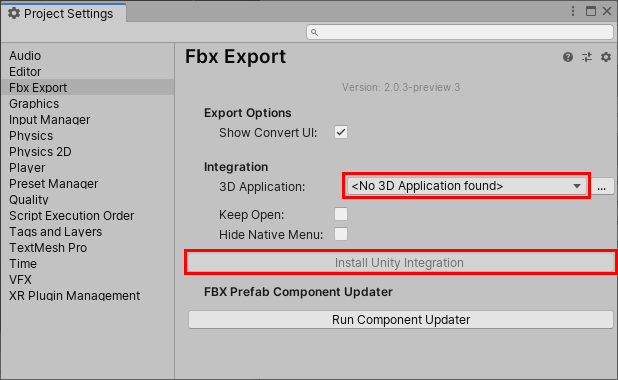
6. FBX Exporter の設定で統合の設定ができるようになりました。これらにアクセスするには、Edit > Project Settings の順に選択し、左列の FBX Exporter を選択します。
7. Integration セクションで、マシンにインストールした 3D アプリケーションを選択します
8. Unity Integration をインストールする前に、指定したバージョンに一致する選択した 3D モデリングソフトウェアのすべてのインスタンスを閉じます。
9. Install Unity Integration をクリックします (画像 04)。
10. プロンプトが表示されたら、Unity Integration を展開するターゲットフォルダーを選択します。ターゲットフォルダーは、現在のプロジェクトの外に置くことができます。
11. Select Folder をクリックします。
12. プラグインがインストールされ、選択した DCC アプリケーションが開きます。FBX Exporter のオプションは、File ドロップダウンの Unity カスタムフライアウトの下に表示されます (画像 05)。
2. FBX Exporter のラウンドトリップ
1. DCC に戻したいシーン内のオブジェクトを選択します。
2. Hierarchy で、オブジェクト上で右クリックして、Convert to FBX Linked Prefab を選択します (画像 06)。
3. Convert Options ウィンドウが表示されます (画像 07)。プロジェクトのニーズに応じてオプションを設定し、Convert をクリックします。
4. DCC アプリケーションで、File > Unity > Import の順に選択します。DCC によって適切なプロジェクトパスが自動的に開きます。生成された FBX を選択します。
5. モデルに必要な変更を加えます (画像 08)。
6. オブジェクトが選択された状態で、File > Unity > Export の順に移動します。
7. Unity に戻ると、その変更によりメッシュが自動的に更新されます (画像 09)。